Tutorial Menggunakan Zoom Meeting
Di era digital, komunikasi online telah menjadi sangat penting baik untuk pekerjaan, studi, maupun keperluan bisnis. Salah satu aplikasi yang paling populer untuk ini adalah Zoom Meeting. Dengan platform ini, pengguna dapat dengan mudah mengadakan rapat virtual, kelas online, atau webinar.
Jika Anda belum pernah menggunakan Zoom sebelumnya, panduan langkah demi langkah ini akan membantu Anda untuk memulai.
Apa itu Zoom Meeting?
Zoom Meeting adalah aplikasi konferensi video yang memungkinkan banyak orang untuk bertemu secara daring secara bersamaan. Platform ini menawarkan fitur video, audio, obrolan, dan berbagi layar, serta sangat cocok untuk komunikasi digital jarak jauh.
Cara menggunakan Zoom Meeting
Berikut langkah-langkah dasarnya:
Gunakan Zoom
Pertama, Anda perlu menggunakan aplikasi Zoom. Anda dapat menemukannya di situs web resmi atau di toko aplikasi ponsel cerdas Anda.
Setelah menggunakan, gunakan aplikasi di perangkat Anda seperti biasa.
Buat akun atau masuk
Kemudian buka Zoom dan masuk. Anda dapat masuk menggunakan alamat email, akun Google, atau Facebook.
Jika Anda belum memiliki akun, pilih “Daftar” untuk membuat akun baru.
Bergabung ke Rapat
Jika Anda ingin bergabung dalam rapat, klik “Gabung”.
Kemudian masukkan:
ID Rapat
Nama Anda
Kata sandi (jika diperlukan)
Kemudian klik “Gabung” untuk bergabung dalam rapat.
Buat rapat Anda sendiri
Untuk memulai rapat Anda sendiri, klik “Rapat Baru”.
Setelah itu Anda dapat:
Aktifkan kamera Anda
Undang peserta melalui “Peserta” dan “Undang”
Bagikan tautan rapat
Fungsi-fungsi penting Zoom
Zoom menawarkan banyak fitur yang bermanfaat:
Bisukan/Aktifkan Suara: Aktifkan atau nonaktifkan mikrofon
Mulai/Hentikan Perekaman: Aktifkan atau nonaktifkan kamera
Berbagi Layar: Menampilkan konten
Obrolan: Kirim pesan dalam rapat
Rekam: Rekam rapat
Fitur-fitur ini membuat rapat online menjadi efisien dan interaktif.
Pengaturan audio dan video
Pastikan mikrofon dan kamera Anda berfungsi dengan benar sebelum rapat dimulai.
Tips:
Gunakan headset untuk kualitas suara yang lebih baik.
Pilih tempat yang tenang
Pastikan pencahayaan yang baik
Meninggalkan rapat
Setelah rapat selesai, klik “Keluar”.
Jika Anda adalah penyelenggara, Anda dapat memilih “Akhiri Rapat untuk Semua” untuk mengakhiri rapat bagi semua orang.
Tips untuk penggunaan Zoom yang optimal
Datang tepat waktu untuk rapat
Gunakan nama yang jelas dan profesional
Matikan mikrofon Anda saat Anda tidak berbicara.
Gunakan latar belakang yang bersih atau latar belakang virtual
Pastikan koneksi internet Anda stabil
Keunggulan Zoom Meeting
Zoom Meeting menawarkan banyak keuntungan:
Mudah digunakan
Mendukung banyak peserta
Kualitas audio dan video yang baik
Banyak fitur bermanfaat seperti berbagi layar dan perekaman
Berfungsi di berbagai perangkat
Tutorial Merekam Zoom Meeting di Laptop
Di era kerja dari rumah dan kelas daring, penggunaan Zoom semakin populer. Salah satu fitur terpentingnya adalah perekaman rapat. Ini memungkinkan Anda untuk menyimpan percakapan, presentasi, atau pelajaran penting dan meninjaunya kembali nanti. Artikel ini akan menunjukkan kepada Anda langkah demi langkah cara merekam rapat Zoom di laptop Anda.
Persiapan sebelum perekaman
Sebelum memulai perekaman, pastikan Zoom sudah terpasang di laptop Anda. Kemudian masuk dengan akun Anda, baik yang gratis maupun berbayar. Selain itu, pastikan Anda memiliki ruang penyimpanan yang cukup, karena rekaman video dapat memakan banyak ruang.
Penting juga untuk dicatat: Jika Anda bukan host, Anda memerlukan izin untuk menggunakan fungsi perekaman.
Mulai merekam sebagai pembawa acara
Jika Anda adalah host, Anda dapat langsung memulai perekaman:
Buka Zoom dan mulai rapat.
Klik tombol “Rekam” di bawah ini.
Pilih lokasi penyimpanan:
Rekam di Komputer Ini (simpan secara lokal di laptop)
Rekam ke Cloud (hanya tersedia untuk akun berbayar)
Setelah Anda mulai merekam, Zoom akan secara otomatis merekam semua konten rapat, termasuk audio dan video.
Pendaftaran sebagai peserta
Sebagai peserta, Anda hanya dapat merekam jika penyelenggara memberikan izin:
Klik pada “Peserta”.
Temukan host dalam daftar.
Klik pada “Minta Izin Akses Rekaman”.
Fungsi perekaman diaktifkan setelah mendapat persetujuan dari penyelenggara.
Hentikan perekaman dan simpan
Selama pertemuan, Anda dapat:
Tekan Jeda Perekaman untuk menjeda perekaman sebentar.
Tekan Hentikan Perekaman untuk mengakhiri perekaman.
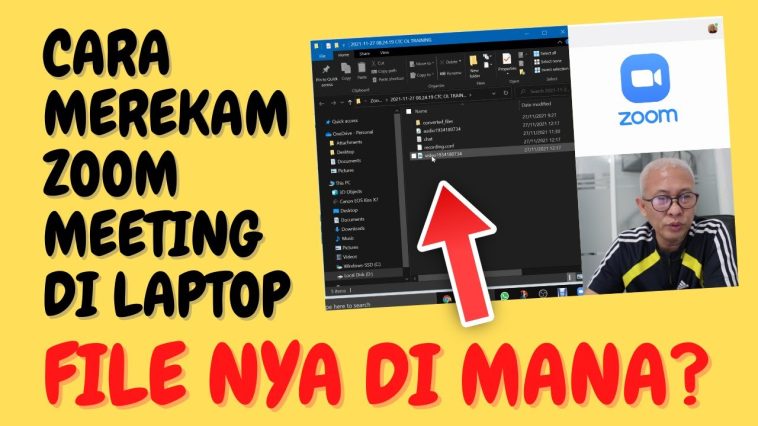
Setelah rapat, Zoom secara otomatis memproses rekaman dan menyimpannya dalam format video (biasanya MP4).
Secara default, Anda akan menemukan file tersebut di dalam folder:
Dokumen > Perbesar
Program perekaman alternatif
Jika Anda tidak mendapatkan izin untuk merekam, Anda dapat menggunakan program perekaman layar alternatif, misalnya:
*Studio OBS
Bandicam
*Xbox Game Bar (Windows)
Namun, pastikan untuk mematuhi peraturan perlindungan data dan selalu mendapatkan persetujuan dari peserta lain.
Tips untuk kualitas rekaman yang baik
Untuk mendapatkan rekaman berkualitas tinggi, Anda sebaiknya mengikuti tips berikut:
Gunakan koneksi internet yang stabil
Gunakan mikrofon atau headset
Tutup program yang tidak perlu
Periksa pengaturan audio dan video terlebih dahulu
Lingkungan yang tenang juga meningkatkan kualitas suara.
Keuntungan Perekaman Rapat
Merekam rapat menawarkan banyak keuntungan:
Konten dapat dilihat kembali nanti.
Informasi penting tidak akan hilang
Ideal untuk pembelajaran dan kerja tim
Berbagi informasi dengan orang yang tidak hadir
Fitur ini sangat membantu bagi siswa, mahasiswa, dan tim kerja jarak jauh.
Catatan Penting
Terlepas dari keuntungannya, Anda harus mempertimbangkan poin-poin berikut:
Dilarang merekam tanpa izin
Pastikan tersedia ruang penyimpanan yang cukup
Perhatikan perlindungan dan keamanan data
Menggunakan perangkat digital secara bertanggung jawab sangatlah penting.
Kesimpulan
Menggunakan Zoom Meeting, termasuk merekam rapat, merupakan keterampilan yang mudah dipelajari bahkan bagi pemula. Dengan memahami langkah-langkah dasar seperti bergabung, membuat rapat, menggunakan fitur utama, serta merekam sesi, Anda dapat berkomunikasi dan mengelola informasi secara efektif dalam lingkungan digital.
Di era kerja jarak jauh dan pembelajaran daring, kemampuan ini menjadi semakin penting. Fitur perekaman memungkinkan Anda menyimpan konten penting untuk ditinjau kembali atau dibagikan, sehingga meningkatkan produktivitas dan efisiensi.
Dengan latihan yang konsisten, Anda akan semakin percaya diri menggunakan Zoom. Namun, penting juga untuk selalu mengikuti prosedur yang benar dan menghormati privasi peserta lain agar penggunaan platform ini tetap profesional dan aman.
Mulailah sekarang dan manfaatkan Zoom untuk komunikasi digital yang lebih optimal!