
Kategori
Tutorial

Petunjuk Pemasangan Sistem Dual-boot dengan Windows dan Linux untuk Pemula

Dual booting adalah metode penggunaan yang memungkinkan dua sistem operasi digunakan pada satu komputer. Dengan menggunakan sistem dual-boot dengan Windows dan Linux, pengguna dapat memanfaatkan keuntungan dari kedua sistem operasi tersebut. Windows sering digunakan untuk tugas sehari-hari, aplikasi perkantoran, dan game, sementara Linux sangat populer di kalangan pengembang, administrator sistem, dan pengguna yang melek teknologi yang membutuhkan sistem operasi yang fleksibel dan dapat disesuaikan.

Tutorial ini menjelaskan langkah-langkah dasar untuk menggunakan sistem dual-boot dengan Windows dan Linux secara aman mulai dari persiapan hingga konfigurasi setelah penggunaan.

Apa itu Dual Boot?

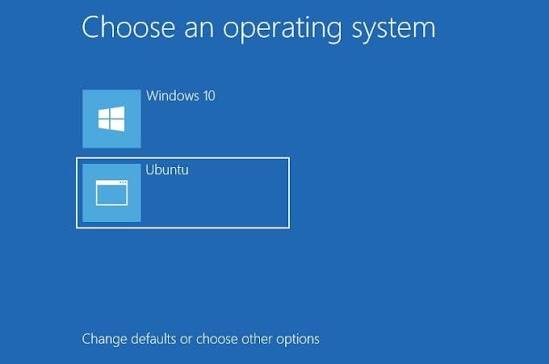
Dual boot merujuk pada konfigurasi komputer di mana dua sistem operasi berbeda digunakan pada satu perangkat penyimpanan. Saat komputer dinyalakan, pengguna dapat memilih sistem operasi mana yang akan dijalankan melalui menu boot.

Contoh:

Windows untuk aplikasi profesional, program desain, dan game.

Linux untuk pemrograman, administrasi sistem, keamanan, dan mempelajari teknologi modern.

Keunggulan sistem dual-boot:

Penggunaan dua sistem operasi tanpa perangkat keras tambahan.

Fleksibilitas yang lebih besar sesuai kebutuhan.

Kemampuan untuk mempelajari Linux tanpa menghapus Windows.

Dukungan untuk pengembangan perangkat lunak di lingkungan Linux.

Persiapan sebelum pemasangan

Beberapa persiapan penting perlu dilakukan sebelum memasang sistem dual-boot.

Cadangkan data

Buat cadangan semua file penting di perangkat penyimpanan eksternal atau di cloud. Kesalahan dalam partisi hard drive dapat menyebabkan kehilangan data.

Periksa persyaratan komputer

Pastikan komputer Anda memenuhi persyaratan minimum dari distribusi Linux yang Anda inginkan.

Persyaratan umum:

RAM minimal 4 GB.

Setidaknya 25 GB ruang penyimpanan kosong.

Prosesor yang mendukung sistem 64-bit.

Siapkan file ISO Linux

Gunakan file ISO dari distribusi Linux yang Anda inginkan.

Distribusi Linux populer:

Ubuntu.

Linux Mint.

Fedora.

Debian.

Setelah menggunakan file ISO, buat drive USB yang dapat di-boot menggunakan program seperti Rufus atau Balena Etcher.

Membuat partisi untuk Linux

Sebelum menggunakan Linux, Anda perlu menyediakan ruang disk kosong.

Langkah-langkah di Windows:

Tekan Windows + X.

Pilih “Manajemen Disk”.

Klik kanan pada partisi utama.

Pilih “Kurangi Volume”.

Atur ukuran yang diinginkan untuk Linux.

Disarankan untuk mengalokasikan setidaknya 25–50 GB ruang penyimpanan untuk Linux agar sistem dapat berfungsi dengan nyaman.

Jangan format partisi ini dengan NTFS atau FAT32, karena penggunaan Linux akan secara otomatis mengatur sistem file yang sesuai.

Konfigurasi BIOS atau UEFI

Sebelum Anda melakukan booting komputer dari USB flash drive Linux, Anda perlu menyesuaikan beberapa pengaturan BIOS atau UEFI.

Langkah-langkah umum:

Mulai ulang komputer Anda.

Tekan tombol BIOS seperti F2, F10, F12, atau Del.

Aktifkan mode UEFI, jika tersedia.

Nonaktifkan Secure Boot jika perlu.

Atur USB sebagai perangkat boot pertama.

Antarmuka BIOS dapat bervariasi tergantung pada produsen komputer.

Gunakan Linux

Setelah komputer berhasil melakukan booting dari USB flash drive, program penggunaan Linux akan muncul.

Langkah-langkah penggunaan:

Pilih “Gunakan Linux”.

Pilih bahasa dan zona waktu.

Buat koneksi internet jika diperlukan.

Pilih jenis penggunaan.

Saat memilih opsi penggunaan, pilih:

Gunakan Linux berdampingan dengan Windows

Opsi ini memungkinkan penggunakan untuk secara otomatis mengatur konfigurasi dual-boot.

Area-area berikut dapat dibuat selama partisi manual:

Root (/) untuk sistem Linux.

Tukar sebagai area penyimpanan tambahan.

Beranda (/home) untuk file pengguna pribadi.

Kemudian lanjutkan penggunaan dan tunggu hingga proses selesai.

Pilih sistem operasi saat startup

Komputer akan memulai ulang setelah penggunaan selesai.

GRUB Boot Loader biasanya muncul saat proses booting.

Di sana Anda dapat memilih:

Linux.

Pengelola Boot Windows.

Pilih sistem operasi pilihan Anda.

Jika menu GRUB tidak ditampilkan, hal itu dapat diperbaiki melalui Linux menggunakan perintah pembaruan GRUB yang sesuai.

Tips setelah menggunakan Dual Boot

Setelah pengaturan berhasil, Anda harus mengkonfigurasi pengaturan berikut:

Perbarui Linux ke versi terbaru.

Gunakan driver yang diperlukan.

Tetapkan sistem operasi default.

Aktifkan pencadangan rutin.

Pelajari perintah dasar Linux.

Selain itu, hindari menghapus partisi Linux secara langsung melalui Windows, karena hal ini dapat merusak bootloader.

Masalah Umum pada Dual Boot

Windows tidak ditampilkan di menu GRUB

Larutan:

Perbarui GRUB.

Periksa apakah Windows dikenali oleh sistem.

Linux tidak dapat dijalankan

Larutan:

Periksa pengaturan BIOS.

Pastikan mode UEFI dan Legacy diatur dengan benar.

Perbedaan waktu antara Windows dan Linux

Larutan:

Konfigurasikan kedua sistem agar menggunakan standar waktu yang sama.

Kesimpulan

Sistem dual-boot dengan Windows dan Linux adalah solusi yang sangat baik bagi pengguna yang ingin memanfaatkan kedua sistem operasi tersebut dalam satu komputer. Dengan persiapan yang tepat, penggunaan dapat dilakukan dengan aman dan mudah. ​​Pengguna dapat terus menggunakan Windows untuk tugas sehari-hari sambil secara bersamaan menggunakan Linux untuk pemrograman, administrasi server, dan pembelajaran teknis.

Meskipun menggunakan sistem dual-boot memerlukan perhatian pada partisi dan bootloader, hal ini menawarkan pengalaman berharga untuk memperluas pengetahuan komputer dan lebih memahami cara kerja sistem operasi.

Kategori
Tutorial

Panduan Membuat Situs Web Gratis untuk Pemula

Penyebaran situs web adalah proses memindahkan situs web dari lingkungan pengembangan lokal Anda ke server sehingga dapat diakses melalui internet. Bagi pemula, proses ini awalnya mungkin tampak rumit, karena membutuhkan pengetahuan tentang hosting, domain, server, dan konfigurasi. Namun, banyak layanan gratis kini tersedia yang memungkinkan siapa pun untuk meluncurkan situs web secara online tanpa biaya. Tutorial ini menjelaskan langkah-langkah dasar untuk mempublikasikan situs web secara gratis.

Apa yang dimaksud dengan Penyebaran Situs Web?

Penyebaran situs web merujuk pada proses membuat situs web tersedia secara online sehingga pengguna dapat mengaksesnya melalui peramban. Jika Anda membuat situs web dengan HTML, CSS, atau JavaScript di komputer Anda sendiri, situs web tersebut awalnya hanya tersedia secara lokal. Agar orang lain dapat mengunjungi situs web tersebut, file-file tersebut harus diunggah ke server yang terhubung ke internet.

Komponen-komponen utama dari implementasi:

Hosting: Ruang penyimpanan tempat file situs web disimpan.

Domain: Alamat yang digunakan pengguna untuk mengakses situs web.

Server: Komputer yang menyediakan situs web kepada pengunjung.

Dengan layanan hosting gratis, Anda dapat mempublikasikan situs web Anda tanpa harus membayar biaya apa pun.

Persiapan sebelum penugasan

Sebelum memulai penyebaran, Anda harus mempersiapkan hal-hal berikut:

Sebuah situs web yang sudah jadi.

File HTML, CSS, JavaScript, atau framework.

Akun dengan penyedia hosting gratis.

Repositori Git (jika Anda menggunakan metode Git).

Pastikan struktur folder situs web Anda tertata rapi.

Contoh struktur sederhana:

teks id="r8m2kv"
situs web/
│
├── index.html
├── style.css
└── script.js

File index.html biasanya merupakan halaman utama, yang dimuat pertama kali oleh server.

Penerapan dengan GitHub Pages

GitHub Pages adalah salah satu cara termudah untuk membuat situs web online secara gratis. Layanan ini sangat cocok untuk situs web statis yang menggunakan HTML, CSS, dan JavaScript.

Langkah-langkahnya:

Buat akun di GitHub.

Buat repositori baru.

Unggah semua file situs web.

Pastikan bahwa file bernama index.html ada.

Selanjutnya, buka pengaturan repositori.

Buka:

teks id="x5n9pd"
Pengaturan → Halaman

Selanjutnya, pilih cabang utama sebagai sumber penyebaran.

Setelah beberapa saat, GitHub akan membuat alamat publik yang memungkinkan situs web Anda diakses secara online.

Penerapan dengan Netlify

Netlify adalah platform populer untuk penyebaran situs web yang cepat dan mudah. ​​Banyak pengembang menggunakan layanan ini karena mendukung kerangka kerja modern dan menawarkan pengelolaan yang sederhana.

Langkah-langkah penerapan dengan Netlify:

Buat akun di Netlify.

Pilih opsi untuk membuat situs web baru.

Hubungkan repositori GitHub Anda atau unggah folder situs web secara langsung.

Tunggu hingga proses pembuatan selesai.

Situs web Anda akan menerima URL publik.

Keunggulan Netlify:

Proses penyebaran sangat cepat.

Dukungan HTTPS otomatis.

Integrasi dengan Git.

Dukungan untuk Penerapan Berkelanjutan.

Penyebaran dengan Vercel

Vercel juga merupakan platform hosting gratis yang populer, terutama bagi para pengembang yang menggunakan framework seperti Next.js, React, atau Vue.

Berikut cara menggunakan Vercel:

Buat akun Vercel.

Hubungkan ke akun GitHub Anda.

Pilih repositori yang diinginkan.

Konfigurasikan pengaturan proyek.

Klik “Terapkan”.

Vercel secara otomatis melakukan proses pembuatan dan membuat tautan publik ke situs web setelah selesai.

Hubungkan domain gratis

Selain alamat standar yang disediakan oleh penyedia hosting, Anda juga dapat menggunakan domain Anda sendiri.

Beberapa platform menawarkan subdomain gratis, misalnya:

teks id="k3q8mw"
namaproject.netlify.app
namaproject.vercel.app
namaproject.github.io

Jika Anda ingin menggunakan domain sendiri, Anda perlu menyesuaikan pengaturan DNS agar domain tersebut mengarah ke server hosting.

Uji situs web setelah penyebaran

Setelah penyebaran berhasil, Anda harus melakukan beberapa pengujian:

Periksa apakah semua halaman berfungsi.

Periksa gambar dan file CSS.

Uji tampilan pada perangkat seluler.

Periksa tautan yang rusak.

Ukur kecepatan pemuatan situs web.

Gunakan browser yang berbeda untuk memastikan situs web berfungsi dengan benar.

Tips untuk penerapan yang sukses

Harap perhatikan informasi berikut:

Gunakan nama file tanpa spasi.

Perhatikan penggunaan huruf kapital yang benar.

Optimalkan ukuran gambar.

Hapus file yang tidak perlu.

Gunakan versi framework terbaru.

Simpan dan kelola kode Anda dengan Git.

Kesimpulan

Membangun situs web secara gratis kini lebih mudah dari sebelumnya berkat berbagai layanan hosting. Platform seperti GitHub Pages, Netlify, dan Vercel memungkinkan siapa pun untuk mempublikasikan situs web secara online tanpa biaya. Prosesnya hanya terdiri dari beberapa langkah: menyiapkan file situs web, mengunggahnya ke platform hosting, dan kemudian menguji fungsionalitasnya.

Memahami penyebaran situs web adalah keterampilan penting bagi pengembang, karena memungkinkan mereka untuk berbagi proyek dengan pengguna di seluruh dunia. Dengan bertambahnya pengalaman, Anda kemudian dapat mempelajari teknik penyebaran tingkat lanjut, seperti menggunakan domain profesional, basis data online, server Anda sendiri, dan sistem penyebaran otomatis.

Kategori
Tutorial

Tutorial Bootstrap 5 Lengkap untuk Pemula

Bootstrap 5 adalah salah satu framework CSS paling populer yang digunakan untuk membuat situs web modern, responsif, dan menarik. Framework ini menyediakan banyak komponen siap pakai seperti tombol, navigasi, peta, formulir, jendela modal, dan sistem grid, yang membantu pengembang membangun situs web lebih cepat. Dengan Bootstrap 5, Anda tidak perlu mengembangkan setiap elemen desain dari awal, karena banyak komponen antarmuka pengguna sudah tersedia dan dapat dengan mudah disesuaikan.

Apa itu Bootstrap 5?

Bootstrap adalah kerangka kerja front-end yang digunakan untuk mengembangkan situs web dengan HTML, CSS, dan JavaScript. Bootstrap 5 adalah versi terbaru dan menawarkan banyak peningkatan dibandingkan versi sebelumnya.

Keunggulan terpenting dari Bootstrap 5 meliputi:

Desain responsif untuk berbagai ukuran layar.

Sistem jaringan yang fleksibel.

Banyak komponen yang siap pakai.

Dokumentasi yang lengkap dan mudah dipahami.

Tidak lagi bergantung pada jQuery.

Dukungan untuk fitur CSS modern.

Pengembangan situs web yang lebih cepat.

Bootstrap sering digunakan untuk landing page, dasbor admin, situs web perusahaan, dan aplikasi web.

Persiapan untuk menggunakan Bootstrap 5

Sebelum memulai dengan Bootstrap 5, Anda akan memerlukan alat-alat berikut:

Editor kode seperti Visual Studio Code.

Peramban web seperti Google Chrome atau Firefox.

Pengetahuan dasar tentang HTML dan CSS.

Ada dua cara untuk menggunakan Bootstrap 5: melalui CDN atau dengan menggunakan file Bootstrap secara langsung.

Metode paling sederhana adalah menggunakan CDN.

Sisipkan kode berikut ke dalam bagian <head> pada file HTML Anda:

html id="f4y8mv"
<link href="https://cdn.jsdelivr.net/npm/[email protected]/dist/css/bootstrap.min.css" rel="stylesheet">

Selanjutnya, tambahkan file JavaScript Bootstrap sebelum tag penutup </body>:

html id="n7p2qx"
<script src="https://cdn.jsdelivr.net/npm/[email protected]/dist/js/bootstrap.bundle.min.js"></script>

Setelah itu, Bootstrap siap digunakan sepenuhnya.

Mengenal sistem grid Bootstrap

Salah satu fitur terpenting Bootstrap adalah sistem grid, yang memudahkan pembuatan tata letak responsif.

Bootstrap menggunakan tiga elemen dasar:

Kontainer.

Baris.

Kolom.

Contoh:

html id="j5x9kw"
<div class="container">
<div class="row">
<div class="col">
Kolom 1
</div>

<div class="col">
Kolom 2
</div>
</div>
</div>

Kode ini membuat dua kolom dengan ukuran yang sama.

Bootstrap menggunakan sistem dengan 12 kolom yang dapat dibagi sesuai kebutuhan.

Contoh:

html id="p8m3vz"
<div class="col-md-6">
Daftar Isi
</div>

Ini berarti bahwa pada layar berukuran sedang dan besar, elemen tersebut menempati setengah dari lebar yang tersedia.

Membuat tombol dengan Bootstrap

Bootstrap menyediakan berbagai desain tombol siap pakai.

Contoh:

html id="r6k1ds"
<button class="btn btn-primary">
    Menyimpan
</button>

Beberapa variasi tombol yang tersedia:

btn-primary

btn-success

btn-danger

btn-warning

btn-gelap

btn-outline-primary

Bootstrap juga menawarkan berbagai ukuran tombol:

html id="w2q7hz"
<button class="btn btn-lg btn-primary">
Tombol besar
</button>

Buat bilah navigasi

Navbar digunakan untuk membuat menu navigasi untuk sebuah situs web.

Contoh sederhana:

html id="c9v4mk"
<nav class="navbar navbar-expand-lg navbar-dark bg-dark">
<div class="container">
<a class="navbar-brand" href="#">
Situs web saya
</a>
</div>
</none>

Bootstrap menawarkan navigasi responsif yang secara otomatis berubah menjadi menu hamburger pada layar kecil.

Menggunakan Bootstrap Cards

Kartu sering digunakan untuk menyajikan informasi tentang produk, barang, atau jasa.

Contoh:

html id="s3n8qy"
<div class="card">
<div class="card-body">
<h5 class="card-title">
Judul artikel
</h5>

<p class="card-text">
Deskripsi singkat barang tersebut.
</p>

<a href="#" class="btn btn-primary">
Pelajari selengkapnya
</a>
</div>
</div>

Kartu memastikan bahwa informasi disajikan dengan jelas dan profesional.

Membuat formulir dengan Bootstrap

Bootstrap menawarkan kelas khusus untuk membuat formulir yang menarik.

Contoh:

html id="m4z7kp"
<formulir>
<masukan>
tipe="teks"
kelas="kontrol formulir"
placeholder="Nama Anda">

<button class="btn btn-success mt-3">
Darimu
</button>
</form>

Komponen formulir Bootstrap memastikan tampilan yang konsisten di berbagai perangkat.

Mengatur spasi dan warna

Bootstrap menyediakan kelas utilitas yang memungkinkan penyesuaian spasi dan warna tanpa CSS tambahan.

Contoh jarak:

html id="q8v2ls"
<div class="mt-5">
Daftar Isi
</div>

Contoh warna teks:

html id="h3k9wd"
<p class="text-primary">
Teks biru
</p>

Kelas utilitas yang sering digunakan:

m untuk margin (jarak luar).

p untuk padding (spasi dalam).

text untuk warna teks.

bg untuk warna latar belakang.

d-flex untuk Flexbox.

Tips menggunakan Bootstrap 5

Untuk menggunakan Bootstrap secara lebih efektif, pertimbangkan tips berikut:

Pahami sistem grid terlebih dahulu sebelum membuat tata letak yang kompleks.

Pertama, gunakan komponen Bootstrap yang sudah ada.

Hindari menggunakan terlalu banyak aturan CSS kustom.

Gunakan kelas utilitas untuk mendesain lebih cepat.

Bacalah dokumentasi Bootstrap secara berkala.

Sesuaikan desain Bootstrap dengan kebutuhan proyek Anda.

Kesimpulan

Bootstrap 5 adalah kerangka kerja yang ampuh yang secara signifikan menyederhanakan pembuatan situs web modern dan responsif. Dengan fitur-fitur seperti sistem grid, tombol, navigasi, kartu, formulir, dan kelas utilitas, pengembang dapat membuat antarmuka pengguna profesional dengan lebih cepat.

Meskipun Bootstrap menyediakan banyak komponen siap pakai, pengetahuan dasar HTML dan CSS tetap penting untuk kustomisasi desain yang optimal. Latihan teratur dan pembuatan berbagai proyek akan membantu Anda mengembangkan keterampilan Anda dengan Bootstrap 5 dan mendesain situs web yang lebih efisien dan profesional.

Kategori
Tutorial

Tutorial Membuat REST API

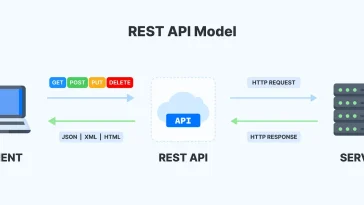
API REST (Representational State Transfer) adalah arsitektur populer untuk membangun layanan web yang dapat digunakan oleh berbagai aplikasi. API REST memungkinkan pertukaran data antara server dan klien menggunakan protokol HTTP. Artikel ini akan memandu Anda langkah demi langkah dalam membuat API REST menggunakan Node.js dan Express, dua teknologi yang banyak digunakan untuk pengembangan backend.

Mempersiapkan lingkungan

Sebelum Anda mulai membuat REST API, pastikan alat-alat berikut telah terpasang:

Node.js: Gunakan dari situs web resmi Node.js; npm (Node Package Manager) akan digunakan secara otomatis.

Editor Kode: Misalnya, Visual Studio Code atau editor apa pun yang mendukung JavaScript.

Postman atau curl: Untuk menguji API yang telah dibuat.

Setelah penggunaan, buka terminal dan jalankan:

bash id="nodeversion"
node -v
npm -v

Ini memastikan bahwa Node.js dan npm penggunaan dengan benar.

Buat proyek Node.js baru

Buat folder proyek baru dan jalankan:

bash id="npminit"
npm init -y

Ini akan membuat file package.json yang berisi metadata proyek. Kemudian gunakan Express:

bash id="npminstallexpress"
npm instal express

Express adalah framework ringan untuk Node.js yang menyederhanakan pembuatan server dan rute.

Buat server dasar

Buat file server.js dan tambahkan kode berikut:

javascript id="expressserver"
const express = require('express');
const app = express();
konstanta PORT = 3000;

app.use(express.json());

aplikasi.get('/', (req, res) => {
res.send('API REST berjalan dengan sukses!');
});

aplikasi mendengarkan(PORT, () => {
console.log(`Server berjalan di http://localhost:${PORT}`);
});

Kode ini membuat server sederhana yang mendengarkan pada port 3000 dan mengeluarkan pesan ketika jalur root diakses.

Tambahkan endpoint CRUD

API REST biasanya berisi operasi CRUD: Buat, Baca, Perbarui, Hapus. Contoh:

javascript id="crudapi"
biarkan pengguna = [
{ id: 1, nama: 'Ali' },
{ id: 2, nama: 'Budi' }
];

// BACA - Ambil semua pengguna
aplikasi.get('/users', (req, res) => {
res.json(pengguna);
});

// BACA - Mengambil pengguna berdasarkan ID
app.get('/users/:id', (req, res) => {
const user = users.find(u => u.id === parseInt(req.params.id));
Jika (!user) kembalikan res.status(404).send('Pengguna tidak ditemukan');
res.json(user);
});

// BUAT - Tambahkan pengguna baru
app.post('/users', (req, res) => {
const newUser = {
id: users.length + 1,
nama: req.body.name
};
pengguna.push(pengguna baru);
res.status(201).json(newUser);
});

// PEMBARUAN - Perbarui pengguna
app.put('/users/:id', (req, res) => {
const user = users.find(u => u.id === parseInt(req.params.id));
Jika (!user) kembalikan res.status(404).send('Pengguna tidak ditemukan');
nama pengguna = nama isi permintaan;
res.json(user);
});

// HAPUS - Hapus pengguna
app.delete('/users/:id', (req, res) => {
const index = users.findIndex(u => u.id === parseInt(req.params.id));
Jika (indeks === -1) kembalikan res.status(404).kirim('Pengguna tidak ditemukan');
const deletedUser = users.splice(index, 1);
res.json(pengguna yang dihapus);
});

Dengan kode ini, API REST sederhana memiliki semua operasi CRUD untuk entitas users.

Mulai dan uji API

Untuk memulai server, jalankan perintah berikut:

bash id="runserver"
node server.js

Gunakan Postman atau curl untuk mengirim permintaan ke endpoint:

GET http://localhost:3000/users → Mengambil semua pengguna

GET http://localhost:3000/users/1 → Ambil pengguna dengan ID 1

POST http://localhost:3000/users dengan isi { "name": "Citra" } → Buat pengguna baru

PUT http://localhost:3000/users/2 with body { "name": "Budi Updated" } → Update user

DELETE http://localhost:3000/users/1 → Hapus pengguna

Tips untuk REST API yang baik

Gunakan kode status HTTP yang benar: 200 untuk berhasil, 201 untuk sumber daya baru, 404 untuk tidak ditemukan, 500 untuk kesalahan server.

Gunakan JSON: JSON adalah standar untuk pertukaran data dalam API REST.

Pisahkan rute dan logika: Untuk proyek yang lebih besar, rute dan controller harus diatur dalam folder terpisah.

Gunakan middleware: Misalnya, untuk otentikasi, pencatatan log, atau penanganan kesalahan.

Dokumentasikan API: Alat seperti Swagger mempermudah penggunaan dan pemahaman API.

Kesimpulan

REST API merupakan metode yang populer dan efektif untuk membangun layanan backend yang dapat digunakan oleh berbagai aplikasi melalui protokol HTTP. Dengan menggunakan Node.js dan framework Express, proses pembuatan REST API menjadi lebih sederhana, cepat, dan terstruktur. Pengembang dapat membuat server, mengelola rute, serta menangani pertukaran data dalam format JSON dengan mudah.

Melalui implementasi operasi CRUD (Create, Read, Update, Delete), REST API mampu mengelola data secara lengkap dan fleksibel. Pengujian API juga dapat dilakukan dengan alat seperti Postman atau curl untuk memastikan setiap endpoint berjalan dengan baik. Selain itu, penggunaan kode status HTTP yang tepat membantu meningkatkan kualitas komunikasi antara server dan klien.

Dalam pengembangan API yang lebih kompleks, penting untuk menerapkan praktik terbaik seperti memisahkan logika aplikasi, menggunakan middleware, serta menyediakan dokumentasi API agar lebih mudah dipahami dan digunakan. Dengan memahami dasar-dasar REST API dan terus berlatih, pengembang dapat membangun layanan backend yang efisien, aman, dan mudah dikembangkan di masa depan.

Kategori
Tutorial

Tutorial Mempercepat Koneksi Internet

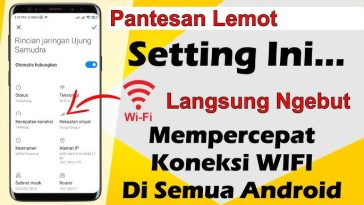
Koneksi internet yang lambat seringkali membuat frustrasi, baik saat bekerja, belajar, atau menikmati hiburan digital. Aktivitas seperti rapat online, streaming video, atau bermain game online sangat bergantung pada kecepatan dan stabilitas koneksi Anda. Ketika internet lambat, produktivitas menurun dan pengalaman pengguna menjadi tidak menyenangkan. Oleh karena itu, penting untuk mengetahui cara mempercepat koneksi internet Anda.

Penyebab internet lambat tidak selalu berasal dari penyedia layanan. Perangkat, pengaturan jaringan, dan kebiasaan penggunaan juga dapat memengaruhi kecepatan. Dengan langkah-langkah yang tepat, koneksi dapat dioptimalkan tanpa menimbulkan biaya tambahan.

Penyebab umum internet lambat

Sebelum mencoba mempercepat koneksi, seseorang harus memahami penyebab yang mendasarinya:

Terlalu banyak perangkat yang terhubung ke jaringan secara bersamaan
Router terletak di lokasi yang tidak sesuai.

Gangguan pada sinyal Wi-Fi
Aplikasi yang berjalan di latar belakang mengonsumsi bandwidth.

Perangkat atau perangkat lunak yang sudah usang

Mengidentifikasi penyebabnya membantu dalam memilih solusi yang paling efektif.

Petunjuk untuk mempercepat koneksi internet Anda

Berikut beberapa langkah praktis untuk meningkatkan kecepatan dan stabilitas koneksi Anda:

Restart modem dan router

Langkah sederhana namun seringkali efektif adalah dengan me-restart modem dan router Anda. Matikan kedua perangkat selama 30–60 detik lalu hidupkan kembali untuk memperbarui koneksi dan mengatasi masalah sementara.

Letakkan router di lokasi yang strategis

Letakkan router di area terbuka, idealnya di tengah rumah, untuk memastikan distribusi sinyal Wi-Fi yang merata. Hindari posisi di dekat dinding tebal, benda logam, atau perangkat elektronik lain yang dapat mengganggu sinyal.

Batasi jumlah perangkat yang terhubung

Semakin banyak perangkat yang terhubung ke jaringan secara bersamaan, semakin banyak bandwidth yang terbagi. Putuskan sambungan perangkat yang tidak digunakan dan batasi jumlah koneksi aktif.

Pilih jaringan yang sesuai

Jika router Anda mendukung dua frekuensi, pilih 5 GHz untuk kecepatan lebih tinggi dan interferensi lebih rendah. 2,4 GHz menjangkau jarak lebih jauh tetapi lebih lambat.

Tutup aplikasi latar belakang

Aplikasi yang berjalan di latar belakang seperti pembaruan otomatis atau sinkronisasi cloud mengonsumsi bandwidth. Tutup aplikasi yang tidak perlu untuk meningkatkan kecepatan.

Perbarui perangkat dan perangkat lunak

Pastikan sistem operasi, program, dan firmware router Anda selalu diperbarui. Pembaruan sering kali mencakup peningkatan kinerja dan peningkatan keamanan.

Gunakan kabel LAN untuk tugas-tugas penting

Untuk tugas yang membutuhkan koneksi stabil, seperti rapat online atau bermain game, kabel LAN direkomendasikan. Koneksi kabel lebih stabil dan lebih cepat daripada Wi-Fi.

Ubah kata sandi Wi-Fi Anda secara berkala

Kata sandi Wi-Fi yang umum diketahui dapat digunakan oleh individu yang tidak berwenang. Ubah kata sandi secara berkala untuk memastikan hanya perangkat tepercaya yang terhubung.

Periksa kecepatan internet

Untuk memeriksa apakah koneksi Anda sudah dioptimalkan, jalankan uji kecepatan secara berkala. Ini membantu membandingkan kecepatan aktual dengan kecepatan yang tertera dalam kontrak Anda dan mengidentifikasi potensi masalah kinerja.

Tips tambahan untuk koneksi yang stabil

Selain langkah-langkah yang disebutkan di atas, kebiasaan berikut ini juga membantu:

Hindari penggunaan internet secara intensif dan bersamaan

Gunakan ekstensi browser untuk menghemat data

Pasang penguat sinyal jika rumah Anda besar

Hubungi penyedia layanan jika masalah berlanjut.

Kesimpulan

Mempercepat koneksi internet dapat dilakukan dengan memahami penyebab utama internet lambat dan menerapkan langkah-langkah optimasi yang tepat. Faktor seperti terlalu banyak perangkat yang terhubung, posisi router yang kurang strategis, gangguan sinyal, serta aplikasi latar belakang dapat memengaruhi kecepatan internet. Beberapa solusi efektif meliputi me-restart modem dan router, menempatkan router di lokasi yang tepat, membatasi perangkat yang terhubung, menggunakan jaringan 5 GHz atau kabel LAN, serta rutin memperbarui perangkat dan perangkat lunak. Selain itu, melakukan uji kecepatan internet dan menjaga keamanan jaringan Wi-Fi juga membantu menjaga koneksi tetap cepat dan stabil. Dengan kebiasaan penggunaan internet yang baik, pengguna dapat menikmati akses internet yang lebih optimal untuk bekerja, belajar, maupun hiburan digital.

Kategori
Tutorial

Tutorial Mempercepat Laptop Lemot

Laptop yang lambat adalah masalah umum yang dialami banyak pengguna baik pelajar, pekerja kantoran, maupun pekerja lepas. Kinerja yang buruk tidak hanya berdampak pada produktivitas tetapi juga membuat tugas-tugas sederhana menjadi membosankan. Namun, laptop yang lambat tidak secara otomatis berarti Anda perlu membeli yang baru. Dengan beberapa langkah sederhana dan efektif, Anda dapat meningkatkan kinerjanya secara signifikan.

Instruksi berikut ini berlaku untuk perangkat Windows dan macOS.

Periksa program yang berjalan otomatis saat startup

Salah satu penyebab utama laptop lambat adalah terlalu banyak program yang berjalan otomatis saat startup. Program-program ini mengonsumsi RAM dan memperlambat proses startup sistem.

Berikut cara melakukannya di Windows:

Tekan Ctrl + Shift + Esc untuk membuka Pengelola Tugas.

Beralih ke tab Mulai Otomatis

Nonaktifkan program yang tidak perlu (klik kanan → nonaktifkan)

Di macOS:

Buka Pengaturan Sistem > Umum > Item Masuk

Hapus aplikasi yang tidak perlu

Semakin sedikit program yang berjalan otomatis, semakin cepat laptop saat diny启动.

Hapus file sementara dan cache

Berkas sementara dan berkas cache yang terakumulasi akan mengonsumsi memori dan memperlambat sistem.

Di bawah Windows:

Tekan Windows + R, ketik cleanmgr lalu tekan Enter.

Pilih drive sistem (biasanya C:)
Pilih file yang ingin Anda hapus dan klik OK.

Di macOS:

Gunakan fungsi Manajemen Memori

Hapus file cache dan file yang tidak digunakan

Pembersihan rutin secara berkala akan meningkatkan kinerja sistem secara signifikan.

Hapus penggunaan program yang tidak perlu

Program yang jarang atau tidak pernah digunakan memakan ruang penyimpanan dan terkadang berjalan di latar belakang.

Buka Pengaturan > Aplikasi (Windows)

Hapus penggunaan aplikasi yang tidak perlu

Semakin sedikit program yang tidak perlu digunakan, semakin cepat sistem bekerja.

Periksa penggunaan RAM dan CPU

Satu program saja dapat memperlambat laptop secara signifikan jika program tersebut menggunakan terlalu banyak memori atau daya prosesor.

Buka Pengelola Tugas

Periksa program yang menggunakan CPU atau RAM tinggi.

Tutup aplikasi yang tidak perlu

Jika RAM selalu terpakai maksimal, peningkatan RAM dapat membantu.

Lakukan pemindaian virus dan malware

Virus dan malware dapat memperlambat kinerja laptop secara signifikan tanpa disadari oleh pengguna secara langsung.

Gunakan program antivirus yang andal

Lakukan pemindaian sistem lengkap

Hapus atau isolasi ancaman yang terdeteksi

Sistem yang bersih berjalan lebih stabil dan lebih cepat.

Perbarui sistem operasi dan driver

Sistem dan driver yang sudah usang dapat menyebabkan masalah kinerja.

Selalu perbarui Windows atau macOS Anda

Perbarui driver penting seperti driver grafis, chipset, dan audio.

Pembaruan sering kali menghadirkan peningkatan kinerja dan perbaikan bug.

Kurangi efek visual

Animasi dan efek yang rumit sangat membebani laptop dengan perangkat keras yang lebih lemah.

Di bawah Windows:

Klik kanan pada PC ini > Properti

Pilih Pengaturan Sistem Lanjutan

Di bawah Kinerja > Pengaturan

Sesuaikan untuk kinerja optimal pilih

Semakin sedikit efek yang terjadi, semakin cepat sistemnya.

Ganti HDD dengan SSD

Jika laptop masih menggunakan hard drive konvensional (HDD), beralih ke SSD adalah salah satu langkah paling efektif untuk mempercepatnya.

Keunggulan SSD:

Waktu startup sistem jauh lebih cepat

Program dibuka lebih cepat

Waktu pemuatan dan akses yang lebih singkat

SSD dapat memberikan sensasi seperti menggunakan laptop baru sepenuhnya.

Pastikan pendinginan yang baik

Panas berlebih menyebabkan laptop secara otomatis menurunkan performanya.

Bersihkan kipas dan ventilasi.

Gunakan bantalan pendingin jika diperlukan.

Hindari permukaan yang lembut seperti tempat tidur atau sofa.

Suhu yang stabil memastikan kinerja yang konsisten.

Kesimpulan

Laptop yang lemot dapat diatasi dengan berbagai langkah sederhana tanpa harus membeli perangkat baru. Dengan mengelola program startup, membersihkan file sementara, menghapus aplikasi yang tidak diperlukan, serta memantau penggunaan RAM dan CPU, kinerja laptop dapat meningkat secara signifikan. Selain itu, melakukan pemindaian virus, memperbarui sistem dan driver, mengurangi efek visual, serta menjaga suhu laptop tetap stabil juga sangat membantu dalam menjaga performa. Penggantian HDD ke SSD menjadi solusi paling efektif untuk meningkatkan kecepatan secara drastis. Dengan perawatan dan optimasi yang rutin, laptop dapat bekerja lebih cepat, stabil, dan nyaman digunakan untuk berbagai aktivitas sehari-hari.

Kategori
Tutorial

Tutorial Mengatur Timeline Kerja Digital

Di era digital saat ini, jadwal kerja yang terstruktur dan jelas sangat penting bagi individu maupun tim. Jadwal kerja digital membantu memastikan setiap tugas diselesaikan tepat waktu, penundaan dihindari, dan produktivitas meningkat. Menggunakan alat dan metode yang tepat memungkinkan pengelolaan waktu kerja yang lebih efisien dan fleksibel. Artikel ini memberikan panduan komprehensif untuk mengatur jadwal kerja digital secara optimal.

Memahami konsep jadwal kerja digital

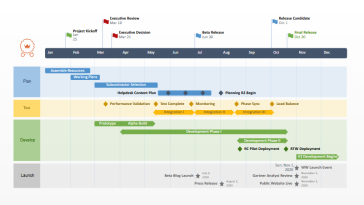
Jadwal digital adalah representasi visual dari tugas atau aktivitas yang disusun secara kronologis. Biasanya mencakup daftar tugas, tenggat waktu, alur kerja, dan tanggung jawab. Tidak seperti metode tradisional seperti catatan tulisan tangan, jadwal digital dapat diperbarui secara real-time, diakses dari berbagai perangkat, dan mudah dibagikan dengan anggota tim.

Garis waktu yang jelas memungkinkan pandangan menyeluruh terhadap suatu proyek dan pemahaman yang jelas tentang detail setiap fasenya. Hal ini mendukung pengambilan keputusan yang tepat, penyesuaian yang fleksibel, dan pemantauan kemajuan secara berkala.

Menentukan tujuan dan ruang lingkup pekerjaan

Langkah pertama dalam membuat jadwal kerja digital adalah mendefinisikan tujuan proyek dengan jelas. Ajukan pertanyaan kepada diri sendiri atau tim Anda seperti: Apa yang harus dicapai? Kapan proyek harus selesai? Hasil apa yang diharapkan? Selanjutnya, ruang lingkup pekerjaan harus didefinisikan untuk menghindari perluasan yang tidak direncanakan.

Tuliskan semua aktivitas yang diperlukan untuk mencapai tujuan Anda dan uraikan tugas-tugas besar menjadi langkah-langkah yang lebih kecil dan lebih mudah dikelola. Semakin detail daftar tugas Anda, semakin mudah untuk membuat jadwal yang realistis.

Pilih alat digital yang sesuai

Saat ini tersedia banyak sekali alat digital untuk mengatur jadwal kerja termasuk perangkat lunak manajemen proyek, kalender digital, dan aplikasi berbasis cloud. Pilihlah alat yang paling sesuai dengan kebutuhan Anda dan kompleksitas proyek. Kalender digital mungkin cukup untuk proyek sederhana, sementara proyek tim besar membutuhkan alat manajemen proyek khusus.

Pastikan alat yang dipilih menawarkan fitur-fitur seperti penjadwalan, pengingat tenggat waktu, dan kolaborasi tim. Antarmuka yang ramah pengguna juga sangat penting agar semua orang yang terlibat dapat menggunakan alat tersebut tanpa masalah.

Tentukan urutan tugas dan durasi waktu

Setelah semua tugas diidentifikasi, tugas-tugas tersebut harus diprioritaskan dan ketergantungannya dinilai. Beberapa tugas tidak dapat dimulai sampai tugas-tugas lain selesai. Mempertimbangkan ketergantungan ini akan menghasilkan jadwal yang logis dan efisien.

Tetapkan jangka waktu yang realistis untuk setiap tugas. Jangka waktu yang terlalu ketat dapat menyebabkan stres dan penundaan, sementara jangka waktu yang terlalu longgar dapat mengurangi produktivitas. Gunakan pengalaman sebelumnya atau kesepakatan tim untuk menentukan jangka waktu yang tepat.

Tetapkan tenggat waktu dan tonggak pencapaian

Batas waktu adalah elemen kunci dari setiap jadwal kerja digital. Tetapkan batas waktu yang jelas untuk setiap tugas dan pastikan semua pihak yang terlibat mengetahui dan menerimanya. Selain itu, tentukan tonggak penting untuk menandai tahapan penting dalam proyek.

Tahapan penting memungkinkan pemantauan kemajuan yang terarah dan berfungsi sebagai motivasi bagi tim. Tahapan ini membantu mengidentifikasi apakah proyek berjalan sesuai rencana atau apakah diperlukan penyesuaian.

Pantau dan sesuaikan jadwal

Jadwal kerja digital bukanlah dokumen statis, melainkan alat yang dinamis. Oleh karena itu, pemantauan secara berkala sangat penting. Periksa kemajuan tugas, identifikasi hambatan, dan komunikasikan status terkini kepada tim. Jadwal harus segera disesuaikan jika prioritas berubah atau muncul masalah yang tidak terduga.

Salah satu keunggulan utama jadwal digital terletak pada fleksibilitasnya: janji temu dapat dijadwal ulang, tugas baru dapat ditambahkan, atau durasi dapat diubah tanpa harus membuat ulang seluruh jadwal.

Evaluasi dan peningkatan berkelanjutan

Setelah proyek selesai, jadwal kerja harus dievaluasi. Analisis apakah manajemen waktu efektif, tugas mana yang menyebabkan keterlambatan, dan mengapa. Wawasan ini akan sangat berharga untuk proyek-proyek mendatang.

Dengan terus meningkatkan manajemen waktu digital Anda, Anda mengembangkan kemampuan yang lebih baik untuk mengelola waktu dan sumber daya secara efisien. Dalam jangka panjang, ini akan menghasilkan produktivitas yang lebih tinggi, kualitas kerja yang lebih baik, dan kepuasan tim yang lebih besar.

Kesimpulan

Mengatur timeline kerja digital merupakan langkah penting untuk meningkatkan produktivitas dan efisiensi dalam menyelesaikan tugas, baik secara individu maupun tim. Dengan memanfaatkan alat digital, jadwal kerja menjadi lebih fleksibel, mudah diperbarui, dan dapat diakses secara real-time.

Proses penyusunannya dimulai dari penentuan tujuan yang jelas, penguraian tugas secara rinci, pemilihan alat yang tepat, hingga penetapan prioritas, durasi, dan tenggat waktu yang realistis. Selain itu, pemantauan dan penyesuaian secara berkala sangat diperlukan agar proyek tetap berjalan sesuai rencana.

Pada akhirnya, evaluasi menjadi kunci untuk perbaikan berkelanjutan. Dengan pengelolaan timeline digital yang baik, pekerjaan dapat diselesaikan lebih terstruktur, risiko keterlambatan berkurang, serta kualitas hasil dan kinerja tim dapat meningkat secara signifikan.

Kategori
Tutorial

Tutorial Mengecek Aktivitas Login

Keamanan akun digital menjadi semakin penting seiring semakin banyaknya aktivitas pribadi dan profesional yang dilakukan secara daring. Setiap hari, jutaan orang mengakses jejaring sosial, layanan email, aplikasi perbankan, dan platform kerja dari berbagai perangkat dan lokasi. Seringkali, hal ini terjadi tanpa pengguna menyadari bahwa individu yang tidak berwenang mungkin juga memiliki akses ke akun mereka. Oleh karena itu, memeriksa aktivitas login secara berkala merupakan langkah penting untuk memastikan keamanan akun Anda.

Aktivitas login adalah catatan yang merekam kapan, dari mana, dan dengan perangkat apa akun tersebut diakses. Dengan meninjau data ini, aktivitas mencurigakan dapat dideteksi sejak dini dan tindakan pencegahan dapat dilakukan tepat waktu.

Apa itu aktivitas login?

Log aktivitas login adalah catatan sistem yang mendokumentasikan setiap peristiwa login yang berhasil atau gagal. Log ini biasanya berisi informasi berikut:

Tanggal dan waktu pendaftaran

Lokasi atau alamat IP

Jenis perangkat yang digunakan (smartphone, laptop, tablet)

Sistem operasi dan peramban

Informasi ini membantu menentukan apakah akses tersebut dilakukan oleh pemilik akun sendiri atau oleh orang yang tidak dikenal.

Mengapa pengecekan aktivitas login penting?

Banyak pengambilalihan akun terjadi tanpa disadari, misalnya melalui pencurian kata sandi akibat serangan phishing, aplikasi yang tidak aman, atau penggunaan kembali kredensial login yang identik. Dengan memeriksa aktivitas login secara teratur, pengguna dapat:

Mendeteksi akses tidak sah sejak dini

Mengidentifikasi perangkat yang tidak dikenal atau mencurigakan

Akhiri sesi aktif dari perangkat eksternal

Mencegah penyalahgunaan data pribadi

Oleh karena itu, hampir semua platform digital utama menyediakan gambaran umum aktivitas login kepada penggunanya.

Petunjuk: Cara memeriksa aktivitas login Anda

Di bawah ini Anda akan menemukan langkah-langkah umum untuk memeriksa aktivitas login di berbagai platform digital. Nama item menu mungkin berbeda, tetapi prosesnya serupa.

Pendaftaran dan mengakses pengaturan

Masuk ke akun yang ingin Anda periksa, lalu buka Pengaturan. Bagian ini biasanya dapat diakses melalui profil pengguna.

Pemilihan area keamanan

Buka menu Keamanan atau Privasi dan Keamanan. Di sana Anda akan menemukan opsi seperti Aktivitas Login, Riwayat Login, atau Log Keamanan.

Memeriksa riwayat login

Bagian ini menampilkan daftar aktivitas login terbaru. Perhatikan secara khusus hal-hal berikut:

Waktu pendaftaran yang tidak biasa

Lokasi atau alamat IP tidak dikenal

Perangkat yang tidak akan Anda kenali

Jika Anda menemukan aktivitas yang tidak dapat Anda kaitkan dengan orang lain, ini bisa menjadi indikasi akses tanpa izin.

Keluar dari perangkat eksternal

Banyak platform menawarkan fungsi Keluar dari semua perangkat atau Akhiri sesi lain. Gunakan opsi ini untuk segera mengakhiri sesi yang mencurigakan atau tidak dikenal.

Amankan akun Anda setelah aktivitas mencurigakan

Jika Anda menemukan pendaftaran yang mencurigakan, Anda harus segera mengambil tindakan:

Ubah kata sandi Anda menjadi kata sandi yang kuat dan unik.

Aktifkan otentikasi dua faktor

Perbarui alamat email dan nomor telepon terdaftar Anda

Hapus aplikasi pihak ketiga yang tidak dikenal atau tidak tepercaya.

Langkah-langkah ini membantu mencegah akses tidak sah di masa mendatang.

Ikhtisar platform dengan aktivitas login

Sebagian besar layanan digital ternama menyediakan gambaran umum aktivitas login, termasuk:

Jejaring sosial seperti Facebook, Instagram, dan X

Layanan email seperti Gmail dan Outlook

Layanan pesan instan seperti WhatsApp dan Telegram

Layanan cloud dan platform kerja digital

Nama-nama tersebut mungkin berbeda tergantung pada platformnya, tetapi fungsinya tetap sama.

Tips untuk keamanan akun jangka panjang

Selain secara rutin memeriksa aktivitas login, Anda juga harus memperhatikan langkah-langkah keamanan berikut:

Selalu keluar dari akun di perangkat publik setelah digunakan.

Jangan simpan kata sandi di peramban publik
Berhati-hatilah dengan email dan tautan yang mencurigakan.
Gunakan kata sandi yang berbeda untuk setiap akun.

Aktifkan notifikasi keamanan

Kesimpulan

Mengecek aktivitas login secara berkala merupakan langkah penting untuk menjaga keamanan akun digital dari akses tidak sah dan penyalahgunaan data pribadi. Dengan memantau riwayat login, pengguna dapat mendeteksi aktivitas mencurigakan, mengenali perangkat yang tidak dikenal, serta segera mengambil tindakan pengamanan seperti keluar dari sesi lain, mengganti kata sandi, dan mengaktifkan autentikasi dua faktor. Hampir semua platform digital menyediakan fitur aktivitas login untuk membantu pengguna melindungi akun mereka. Selain itu, keamanan akun akan lebih terjamin jika disertai kebiasaan digital yang baik, seperti menggunakan kata sandi yang kuat, berhati-hati terhadap tautan mencurigakan, dan selalu keluar dari akun pada perangkat publik.

Kategori
Tutorial

Tutorial Mengelola Password Manager

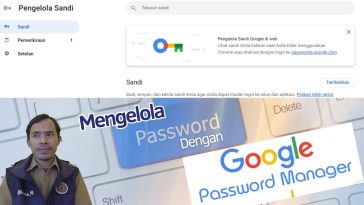
Di era digital, setiap pengguna memiliki banyak akun mulai dari email dan media sosial hingga aplikasi perbankan dan platform kerja. Mengingat dan mengelola semua kata sandi tersebut secara manual sangat sulit dan berisiko. Di sinilah pengelola kata sandi berperan: Pengelola kata sandi menyimpan, membuat, dan mengelola kata sandi dengan aman, sehingga sangat menyederhanakan kehidupan sehari-hari. Pengelola kata sandi meningkatkan keamanan akun dan menghemat waktu saat masuk.

Di bawah ini Anda akan menemukan panduan lengkap tentang cara menggunakan pengelola kata sandi secara efisien.

Memahami fungsi pengelola kata sandi

Sebelum menggunakan pengelola kata sandi, penting untuk memahami fitur dan manfaatnya. Pengelola kata sandi:

Menyimpan semua kata sandi dalam bentuk terenkripsi

Membuat kata sandi yang kuat dan unik untuk setiap akun

Mengisi kata sandi secara otomatis saat masuk

Menawarkan otentikasi dua faktor opsional untuk keamanan tambahan

Dengan cara ini, pengguna tidak perlu mengingat setiap kata sandi, tetapi tetap aman.

Pilih pengelola kata sandi yang sesuai

Terdapat banyak pengelola kata sandi yang tersedia sebagai aplikasi, layanan web, atau ekstensi peramban. Poin-poin berikut perlu dipertimbangkan saat memilih salah satunya:

Keamanan: Enkripsi ujung-ke-ujung bersifat wajib

Kemudahan Penggunaan: Antarmuka yang sederhana memudahkan administrasi.

Sinkronisasi lintas perangkat: Akses dari ponsel pintar, tablet, dan komputer

Fitur tambahan: Pemeriksaan keamanan, pengingat kata sandi, atau pembuatan kata sandi otomatis

Pengelola kata sandi populer: LastPass, 1Password, Bitwarden, Dashlane.

Buat kata sandi utama yang kuat

Pengelola kata sandi memerlukan kata sandi utama untuk melindungi semua data yang tersimpan. Ini adalah kata sandi terpenting dan harus sangat kuat.

Tips untuk kata sandi utama yang aman:

Minimal 12–16 karakter

Campuran huruf besar dan kecil, angka, dan karakter khusus

Tidak ada informasi pribadi yang mudah ditebak

Gunakan frasa yang unik dan mudah diingat.

Kata sandi utama yang kuat secara efektif melindungi semua akun.

Simpan kata sandi dengan aman

Setelah mengatur pengelola kata sandi, semua kata sandi harus disimpan:

Tambahkan akun penting: Email, media sosial, rekening bank, aplikasi kerja

Aktifkan fitur isi otomatis untuk mempermudah proses masuk.

Kategorikan akun, misalnya, “Pribadi”, “Pekerjaan”, “Keuangan”

Administrasi yang terorganisir memudahkan akses ke kata sandi.

Buat kata sandi unik untuk setiap akun

Salah satu keunggulan utama pengelola kata sandi adalah kemampuannya untuk menghasilkan kata sandi yang kuat dan unik untuk setiap akun.

Gunakan pembuatan kata sandi otomatis

Sesuaikan panjang dan kompleksitas

Simpan kata sandi baru secara instan di pengelola kata sandi

Hal ini meminimalkan risiko peretasan domino.

Aktifkan otentikasi dua faktor (2FA)

Keamanan pengelola kata sandi dapat ditingkatkan secara signifikan dengan menggunakan 2FA.

Aktifkan otentikasi dua faktor (2FA) di pengelola kata sandi

Gunakan kode sekali pakai melalui SMS, aplikasi otentikasi, atau metode biometrik (sidik jari/pengenalan wajah).

Bahkan jika kata sandi utama dicuri, akun tetap terlindungi.

Buat cadangan secara teratur

Meskipun penyimpanan sudah aman, pencadangan tetap penting untuk mencegah kehilangan data.

Gunakan fungsi pencadangan bawaan

Simpan cadangan di lokasi yang aman dan terenkripsi.

Jangan berbagi cadangan data dengan orang lain

Backup memastikan perlindungan data jika perangkat hilang atau rusak.

Periksa keamanan kata sandi secara berkala

Sebagian besar pengelola kata sandi menawarkan pemeriksaan keamanan.

Mengidentifikasi kata sandi yang lemah atau yang digunakan berulang kali

Ganti kata sandi yang lemah dengan kata sandi yang kuat

Gunakan laporan keamanan untuk mengidentifikasi potensi risiko

Audit rutin menjaga keamanan akun dalam jangka panjang.

Tips Tambahan

Jangan pernah membagikan kata sandi utama Anda.

Keluar dari perangkat publik

Perbarui pengelola kata sandi secara berkala

Kebiasaan-kebiasaan ini secara signifikan meningkatkan keselamatan.

Kesimpulan

Pengelolaan password dengan menggunakan password manager merupakan solusi praktis dan aman untuk menghadapi banyaknya akun digital yang digunakan sehari-hari. Password manager membantu menyimpan, membuat, dan mengelola kata sandi secara terenkripsi sehingga pengguna tidak perlu mengingat semua password secara manual. Dengan memilih layanan yang aman, membuat master password yang kuat, menggunakan password unik untuk setiap akun, serta mengaktifkan otentikasi dua faktor, keamanan data dapat meningkat secara signifikan. Selain itu, pencadangan rutin dan pemeriksaan keamanan password secara berkala membantu mencegah risiko kebocoran maupun peretasan akun. Oleh karena itu, penggunaan password manager menjadi langkah penting dalam menjaga keamanan dan kenyamanan aktivitas digital modern.

Kategori
Tutorial

Tutorial Menggunakan Google Drive untuk Penyimpanan

Di era digital, data tidak lagi perlu disimpan hanya pada USB flash drive atau hard drive eksternal. Saat ini, terdapat banyak layanan penyimpanan cloud yang memungkinkan Anda menyimpan file secara online. Salah satu layanan yang paling populer adalah Google Drive, yang dikembangkan oleh Google.

Google Drive memungkinkan pengguna untuk dengan mudah menyimpan, mengelola, dan berbagi file di berbagai perangkat seperti komputer, tablet, atau ponsel pintar.

Pada artikel ini kami menjelaskan cara menggunakan Google Drive untuk menyimpan file, khususnya untuk pemula.

Apa itu Google Drive?

Google Drive adalah layanan penyimpanan cloud yang memungkinkan pengguna untuk menyimpan berbagai jenis file, misalnya:

Dokumen

Foto

Video

File PDF

Presentasi

Format file lainnya

Salah satu keunggulan utama Google Drive adalah file dapat diakses kapan saja dan dari mana saja selama ada koneksi internet. Setiap akun Google juga mendapatkan ruang penyimpanan gratis sebesar 15 GB.

Akses ke Google Drive

Sebelum dapat menggunakan Google Drive, Anda memerlukan akun Google.

Langkah-langkah:

Buka peramban web di komputer atau ponsel cerdas Anda.

Buka situs web Google Drive: drive.google.com.

Masuk menggunakan akun Gmail Anda.

Setelah masuk, Anda akan melihat halaman beranda Google Drive.

Di halaman ini Anda dapat melihat semua file yang tersimpan.

Unggah file ke Google Drive

Untuk menyimpan file ke Google Drive, Anda harus mengunggahnya terlebih dahulu.

Langkah-langkah:

Buka Google Drive.

Klik Baru di pojok kiri atas.

Pilih Unggah file.

Pilih sebuah file dari komputer Anda.

Tunggu hingga proses unggahan selesai.

Setelah diunggah, file akan otomatis tersimpan ke Google Drive Anda.

Buat folder

Untuk mengatur file Anda dengan lebih baik, Anda dapat membuat folder.

Berikut caranya:

Klik Baru.

Pilih Folder.

Beri nama folder tersebut.

Klik Buat.

Setelah itu, Anda dapat menyimpan berbagai file di folder ini.

Berbagi file dengan orang lain

Salah satu keunggulan utama Google Drive adalah kemampuannya untuk berbagi file dengan orang lain dengan mudah.

Langkah-langkah:

Klik kanan pada file tersebut.

Pilih Bagikan.

Masukkan alamat email orang tersebut.

Pilih izin akses:

Penampil (hanya melihat)
Komentator (Tambahkan komentar)
Editor (mengedit file)

Klik Kirim.

Orang tersebut kemudian dapat mengakses file secara langsung.

Menggunakan Google Drive di ponsel cerdas Anda

Google Drive juga dapat digunakan melalui aplikasi seluler.

Langkah-langkah:

Gunakan aplikasi Google Drive dari perangkat selular Anda.

Masuk dengan akun Google Anda.

Anda dapat melihat, mengunggah, dan mengelola file.

Dengan cara ini, Anda dapat mengakses file Anda kapan saja, di mana saja.

Tips untuk menggunakan Google Drive secara efisien

Untuk memastikan Anda memanfaatkan ruang penyimpanan Anda secara maksimal, harap perhatikan tips berikut:

Atur file ke dalam folder.

Hapus file yang tidak perlu.

Gunakan fungsi pencarian untuk menemukan file lebih cepat.

Lakukan pencadangan data penting secara berkala.

Gunakan alat terintegrasi seperti Google Docs, Google Sheets, dan Google Slides.

Kesimpulan

Google Drive merupakan layanan penyimpanan cloud yang memudahkan pengguna untuk menyimpan, mengelola, dan berbagi file secara online melalui berbagai perangkat. Dengan kapasitas penyimpanan gratis sebesar 15 GB, pengguna dapat menyimpan berbagai jenis file seperti dokumen, foto, video, dan presentasi dengan aman serta mengaksesnya kapan saja selama terhubung ke internet. Google Drive juga menyediakan fitur praktis seperti pembuatan folder, berbagi file dengan pengaturan izin akses, serta integrasi dengan layanan seperti Google Docs, Google Sheets, dan Google Slides. Dengan pengelolaan file yang baik dan penggunaan fitur secara optimal, Google Drive dapat menjadi solusi penyimpanan digital yang efisien dan praktis untuk kebutuhan sehari-hari.

Kategori
Tutorial

Tutorial Menggunakan Google Maps

Google Maps adalah salah satu aplikasi peta dan navigasi terpopuler di dunia, yang digunakan oleh jutaan orang setiap hari. Aplikasi ini tidak hanya membantu Anda menemukan tempat, tetapi juga menawarkan berbagai fitur canggih seperti navigasi waktu nyata, informasi lalu lintas, pencarian bisnis dan layanan, serta informasi transportasi umum. Pemahaman yang tepat tentang cara menggunakan Google Maps dapat membuat aktivitas sehari-hari seperti bepergian, bekerja, atau berlibur menjadi jauh lebih mudah dan efisien.

Pengantar Google Maps

Google Maps adalah layanan pemetaan digital yang dikembangkan oleh Google. Aplikasi ini tersedia di berbagai platform, termasuk Android, iOS, dan sebagai versi web. Google Maps menampilkan peta jalan, citra satelit, Street View, dan informasi lokasi yang detail. Pengguna dapat menggunakan layanan ini secara gratis dengan koneksi internet dan akun Google, meskipun beberapa fitur juga tersedia secara offline.

Cari lokasi

Langkah pertama dalam menggunakan Google Maps adalah mencari lokasi tertentu. Setelah membuka aplikasi, pengguna dapat memasukkan nama tempat, alamat, atau kata kunci ke dalam kolom pencarian. Contohnya termasuk “rumah sakit terdekat” atau “kafe”. Google Maps kemudian menampilkan daftar hasil yang relevan dengan penanda di peta. Dengan mengetuk hasil pencarian, pengguna dapat mengakses informasi lebih lanjut seperti alamat, jam buka, peringkat, foto, dan detail kontak.

Navigasi dan perencanaan rute

Salah satu fitur terpenting Google Maps adalah navigasi. Setelah memilih tujuan yang diinginkan, pengguna mengklik tombol “Petunjuk Arah”. Mereka kemudian dapat mengatur titik awal, baik lokasi mereka saat ini atau alamat lain. Google Maps menawarkan berbagai moda transportasi, termasuk mobil, sepeda motor, berjalan kaki, bersepeda, dan transportasi umum. Aplikasi ini menampilkan rute tercepat, jarak, dan perkiraan waktu tempuh.

Selama navigasi, Google Maps menyediakan petunjuk arah suara dan gambar secara real-time. Aplikasi ini juga secara otomatis menyesuaikan rute jika terjadi kemacetan lalu lintas, kecelakaan, atau penutupan jalan. Hal ini memungkinkan pengguna untuk menghemat waktu dan menghindari jalan yang sangat padat.

Tampilkan kondisi lalu lintas

Google Maps memiliki fitur yang sangat membantu untuk menampilkan kondisi lalu lintas, terutama di kota-kota besar. Garis hijau menunjukkan lalu lintas lancar, garis kuning menunjukkan lalu lintas sedang, dan garis merah menunjukkan lalu lintas padat atau kemacetan. Untuk mengaktifkan fitur ini, pengguna cukup mengetuk ikon lapisan dan memilih “Lalu Lintas”. Informasi ini membantu dalam merencanakan waktu keberangkatan dengan lebih baik dan memilih rute yang optimal.

Menggunakan Google Maps secara offline

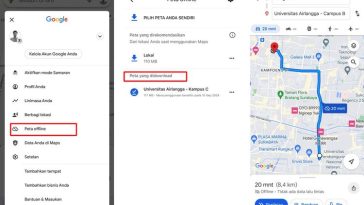
Bagi pengguna di daerah dengan akses internet terbatas, Google Maps menawarkan opsi untuk menyimpan peta secara offline. Area peta tertentu dapat digunakan menggunakan fitur “Peta offline”. Setelah digunakan, fungsi navigasi dasar dapat digunakan bahkan tanpa koneksi internet. Opsi ini sangat berguna saat bepergian atau berada di luar negeri.

Simpan dan bagikan tempat

Google Maps memungkinkan pengguna untuk menyimpan lokasi yang sering dikunjungi seperti rumah, tempat kerja, atau tempat favorit. Pengguna juga dapat memberikan label khusus untuk memudahkan pencarian lokasi tersebut di kemudian hari. Berbagi lokasi memungkinkan pengguna untuk membagikan lokasi mereka saat ini secara real-time kepada teman atau anggota keluarga, yang sangat membantu untuk keselamatan atau mengoordinasikan pertemuan.

Temukan tempat dan layanan di sekitar Anda

Selain itu, Google Maps berfungsi sebagai panduan lokal yang komprehensif. Pengguna dapat menemukan hotel, ATM, SPBU, apotek, dan tempat menarik di sekitar lokasi. Aplikasi ini menawarkan peringkat, ulasan dari pengguna lain, foto, dan informasi tentang tingkat keramaian suatu tempat. Data ini membantu pengguna membuat keputusan yang tepat sebelum mengunjungi lokasi tertentu.

Kesimpulan

Google Maps merupakan aplikasi navigasi dan pemetaan digital yang sangat membantu dalam kehidupan sehari-hari, baik untuk perjalanan, pencarian lokasi, maupun menemukan berbagai layanan di sekitar pengguna. Dengan fitur yang lengkap seperti pencarian lokasi, navigasi rute real-time, informasi lalu lintas, hingga peta offline, Google Maps memberikan kemudahan dalam merencanakan dan menjalankan aktivitas perjalanan secara lebih efisien.

Selain sebagai alat navigasi, Google Maps juga berfungsi sebagai panduan lokal yang menyediakan informasi detail mengenai tempat-tempat penting seperti restoran, hotel, ATM, dan fasilitas umum lainnya lengkap dengan ulasan pengguna. Fitur tambahan seperti penyimpanan lokasi favorit dan berbagi lokasi juga meningkatkan kenyamanan serta keamanan pengguna.

Secara keseluruhan, Google Maps adalah aplikasi yang sangat berguna dan praktis untuk membantu mobilitas sehari-hari, menghemat waktu, serta memberikan pengalaman perjalanan yang lebih terarah dan efektif, baik saat menggunakan internet maupun dalam mode offline.

Kategori
Tutorial

Tutorial Menggunakan Smartphone sebagai Printer

Perkembangan teknologi digital yang pesat telah mengubah cara orang bekerja dan berkomunikasi. Salah satu kemudahan saat ini adalah kemampuan menggunakan ponsel pintar untuk mengontrol proses pencetakan. Dengan ponsel pintar, dokumen dapat dicetak dengan cepat tanpa perlu komputer atau laptop. Artikel ini memberikan panduan lengkap untuk menggunakan ponsel pintar Anda sebagai printer dengan cara yang praktis dan mudah dipahami.

Konsep penggunaan smartphone sebagai alat pencetak

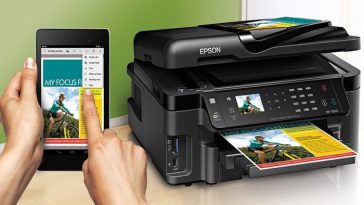
Menggunakan ponsel pintar sebagai printer bukan berarti ponsel pintar itu sendiri yang mencetak, melainkan bertindak sebagai perangkat pengendali, mengirimkan perintah cetak ke printer. Berbagai jenis file, seperti dokumen teks, gambar, PDF, dan bahkan halaman web, dapat dicetak dari ponsel pintar baik secara nirkabel atau menggunakan kabel khusus. Metode ini sangat membantu dalam situasi mendesak atau ketika komputer tidak tersedia.

Keunggulan menggunakan ponsel pintar Anda untuk mencetak

Menggunakan ponsel pintar untuk mencetak menawarkan banyak keuntungan. Pertama, sangat praktis, karena ponsel pintar biasanya selalu tersedia. Kedua, menghemat waktu, karena pencetakan dapat dimulai langsung dari ponsel pintar. Ketiga, menawarkan fleksibilitas yang tinggi, karena pencetakan dimungkinkan dari hampir di mana saja, selama ada koneksi ke printer. Selain itu, ponsel pintar mendukung berbagai format file dan aplikasi pencetakan, yang menyederhanakan prosesnya.

Persiapan sebelum mencetak

Sebelum menggunakan ponsel pintar untuk mencetak, hal-hal berikut perlu dipertimbangkan:

Ponsel Pintar yang Kompatibel
Smartphone tersebut harus menggunakan sistem operasi Android atau iOS dan selalu diperbarui agar dapat mendukung fungsi pencetakan.

Printer dengan dukungan seluler
Printer modern biasanya mendukung Wi-Fi, Bluetooth, atau layanan pencetakan berbasis cloud.

Koneksi jaringan
Ponsel pintar dan printer harus terhubung ke jaringan Wi-Fi yang sama.

Aplikasi Pendukung
Tergantung pada merek printer, aplikasi khusus seperti HP Smart, Epson iPrint, atau Canon PRINT diperlukan. Sebagai alternatif, layanan terintegrasi seperti AirPrint atau Google Print Service dapat digunakan.

Langkah-langkah menggunakan ponsel cerdas Anda sebagai printer

Langkah-langkah umum untuk mencetak menggunakan ponsel pintar adalah sebagai berikut:

Hubungkan printer ke jaringan Wi-Fi
Pastikan printer terhubung ke jaringan yang sama dengan ponsel pintar.

Gunakan aplikasi printer
Gunakan aplikasi yang sesuai dari produsen printer atau aktifkan layanan pencetakan terintegrasi.

Buka dokumen
Buka dokumen yang ingin Anda cetak, misalnya, file PDF, gambar, dokumen Word, atau email.

Pilih opsi cetak
Ketuk “Cetak” atau ikon cetak di dalam aplikasi.

Sesuaikan pengaturan pencetakan
Pilih printer, ukuran kertas, jumlah salinan, orientasi, dan mode warna.

Mulai mencetak
Ketuk “Cetak” dan tunggu hingga printer menyelesaikan prosesnya.

Metode pencetakan alternatif

Selain mencetak melalui Wi-Fi, ada opsi lain:

Pencetakan melalui Bluetooth, dengan syarat printer mendukung fitur ini.

Kabel USB OTG, khususnya untuk perangkat Android tertentu.

Pencetakan cloud, di mana dokumen dicetak melalui penyimpanan cloud atau email.

Alternatif-alternatif ini menawarkan fleksibilitas tambahan, terutama ketika tidak ada Wi-Fi yang tersedia.

Tips untuk proses pencetakan yang lancar

Untuk memastikan pencetakan berjalan lancar, berikut beberapa tips yang perlu diperhatikan:

Periksa level tinta dan kertas printer.

Pastikan koneksi jaringan stabil.

Gunakan aplikasi printer resmi jika memungkinkan.

Gunakan fungsi pratinjau sebelum mencetak.

Selalu perbarui sistem dan aplikasi Anda.

Keunggulan menggunakan ponsel pintar Anda sebagai printer

Mencetak dari ponsel pintar sangat membantu bagi pelajar, pekerja kantoran, dan anak sekolah. Hal ini memungkinkan pencetakan tugas, laporan, dan dokumen penting dengan cepat. Selain itu, metode ini mendukung mobilitas dan efisiensi dalam lingkungan kerja digital modern.

Kesimpulan

Penggunaan smartphone sebagai alat untuk mencetak memberikan kemudahan, kecepatan, dan fleksibilitas dalam proses pencetakan dokumen di era digital. Dengan dukungan printer yang kompatibel, koneksi jaringan yang stabil, serta aplikasi pendukung yang sesuai, pengguna dapat mencetak berbagai jenis file langsung dari ponsel tanpa memerlukan komputer. Selain melalui Wi-Fi, pencetakan juga dapat dilakukan menggunakan Bluetooth, USB OTG, atau layanan cloud. Oleh karena itu, smartphone menjadi solusi praktis dan efisien untuk memenuhi kebutuhan pencetakan, baik bagi pelajar, pekerja kantoran, maupun penggunaan sehari-hari.

Kategori
Tutorial

Tutorial Menghemat Ruang Penyimpanan Online

Di era digital saat ini, penyimpanan online, atau penyimpanan cloud, telah menjadi sangat penting bagi individu maupun bisnis. Layanan seperti Google Drive, Dropbox, OneDrive, dan iCloud memungkinkan pengguna untuk menyimpan data tanpa bergantung pada media penyimpanan fisik. Namun, ruang penyimpanan yang terbatas seringkali menjadi masalah, terutama jika tidak dikelola dengan benar. Oleh karena itu, penting untuk mengetahui cara menggunakan penyimpanan online secara efisien untuk menghindari biaya tambahan.

Identifikasi file dengan konsumsi penyimpanan tertinggi

Langkah pertama untuk menghemat ruang penyimpanan online adalah mengidentifikasi file yang paling banyak memakan ruang. Sebagian besar layanan cloud menawarkan fungsi pengurutan berdasarkan ukuran file. Ini memudahkan untuk menemukan file video berukuran besar, cadangan lama, atau dokumen yang jarang digunakan dengan cepat. Anda kemudian dapat memutuskan apakah file-file ini masih dibutuhkan, harus dihapus, atau dipindahkan ke lokasi penyimpanan lain.

Hapus file duplikat dan yang tidak digunakan

File duplikat sering kali muncul tanpa disadari, terutama ketika dokumen atau foto diunggah dari perangkat yang berbeda. Duplikat ini dapat menghabiskan banyak ruang penyimpanan. Gunakan fungsi pencarian atau alat khusus untuk mengidentifikasi file duplikat. Demikian pula, dokumen yang sudah usang, foto yang buram, atau tangkapan layar yang tidak perlu harus dihapus secara konsisten.

Gunakan Sinkronisasi Selektif

Banyak layanan penyimpanan cloud menawarkan sinkronisasi selektif. Ini memungkinkan pengguna untuk menentukan folder mana yang sebenarnya harus disinkronkan dengan cloud. Dengan cara ini, tidak semua file perlu diunggah ke penyimpanan online. Folder berukuran besar atau jarang digunakan dapat tetap disimpan secara lokal tanpa memengaruhi penyimpanan cloud.

Kompres file sebelum mengunggah

Mengompres file adalah cara efektif untuk mengurangi ukurannya sebelum diunggah ke cloud. File ZIP atau RAR biasanya membutuhkan ruang penyimpanan yang lebih sedikit daripada file aslinya. Metode ini sangat cocok untuk arsip, koleksi foto, atau proyek lama, dan juga membantu mengatur data Anda dengan lebih baik.

Optimalkan penyimpanan foto dan video

Foto dan video termasuk yang paling banyak mengonsumsi ruang penyimpanan. Banyak layanan cloud menawarkan opsi pengoptimalan penyimpanan yang mengurangi kualitas tanpa perbedaan visual yang terlihat. Misalnya, mode “Hemat Ruang” dapat diaktifkan sebagai pengganti “Kualitas Asli”. Selain itu, disarankan untuk menghapus video berdurasi panjang atau rekaman duplikat.

Kosongkan tempat sampah secara teratur

File yang dihapus biasanya tidak langsung dihapus secara permanen, tetapi terlebih dahulu dipindahkan ke Recycle Bin. Selama file tersebut masih berada di sana, file tersebut terus menempati ruang penyimpanan. Oleh karena itu, Recycle Bin harus dikosongkan secara teratur untuk membebaskan ruang penyimpanan yang berharga.

Gunakan solusi penyimpanan alternatif untuk arsip

Untuk file arsip yang jarang diakses, solusi penyimpanan alternatif seperti hard drive eksternal atau layanan pengarsipan cloud yang hemat biaya dapat digunakan. Memisahkan data aktif dan data arsip memungkinkan pengelolaan penyimpanan cloud utama yang lebih efisien.

Periksa kebutuhan penyimpanan secara berkala

Menghemat ruang penyimpanan online bukanlah tugas sekali saja; hal ini membutuhkan pemantauan rutin. Tinjauan bulanan atau triwulanan terhadap penyimpanan cloud Anda membantu Anda menghapus file yang tidak perlu tepat waktu dan menjaga agar semuanya tetap terorganisir. Ini memastikan bahwa penyimpanan Anda tetap digunakan secara efisien dalam jangka panjang.

Kesimpulan

Menghemat ruang penyimpanan online memerlukan pengelolaan data yang cermat dan berkelanjutan agar penggunaan cloud tetap efisien serta tidak menimbulkan biaya tambahan. Langkah-langkah seperti mengidentifikasi file berukuran besar, menghapus file duplikat dan tidak terpakai, serta memanfaatkan sinkronisasi selektif dapat membantu mengoptimalkan kapasitas penyimpanan.

Selain itu, kompresi file sebelum unggah, pengaturan penyimpanan foto dan video, serta rutin mengosongkan Recycle Bin juga berperan penting dalam mengurangi penggunaan ruang. Penggunaan solusi penyimpanan alternatif untuk arsip serta evaluasi berkala semakin memperkuat efisiensi pengelolaan data.

Secara keseluruhan, pengelolaan penyimpanan online yang baik tidak hanya menghemat ruang, tetapi juga menjaga kerapian data dan memastikan akses informasi tetap cepat serta terorganisir dalam jangka panjang.

Kategori
Tutorial

Tutorial Menjual Logo Secara Online dengan Canva

Di era digital saat ini, ada banyak cara untuk menghasilkan uang dari kreativitas Anda. Salah satu metode yang paling populer adalah menjual desain logo secara online. Canva adalah platform yang sangat membantu bagi desainer pemula maupun berpengalaman, karena mudah digunakan dan menawarkan banyak fitur. Dalam artikel ini, kami menjelaskan langkah demi langkah bagaimana Anda dapat berhasil menjual logo secara online dengan Canva.

Memahami kelompok sasaran

Sebelum mulai mendesain, Anda harus mengetahui target audiens Anda dengan tepat. Logo sering dibutuhkan oleh usaha kecil, perusahaan rintisan, merek pribadi, dan kreator konten. Teliti tren desain terkini seperti gaya minimalis, klasik, atau modern. Hal ini akan memungkinkan Anda untuk membuat desain yang memenuhi kebutuhan pasar.

Buat akun dan kuasai Canva

Langkah pertama adalah membuat akun Canva. Kemudian luangkan waktu untuk membiasakan diri dengan berbagai fiturnya. Canva menawarkan banyak elemen seperti font, ikon, warna, dan templat yang dapat Anda gunakan untuk mendesain logo profesional.

Gunakan fitur “Brand Kit” untuk menjaga konsistensi desain Anda dan memberikan kesan profesional.

Rancang logo yang menarik

Saat mendesain logo, Anda harus memperhatikan prinsip-prinsip dasar berikut:

Kesederhanaan: Logo yang sederhana lebih mudah dikenali.

Relevansi: Desain harus sesuai untuk industri tersebut.

Fleksibilitas: Harus terlihat bagus dalam berbagai ukuran.

Keunikan: Hindari elemen yang terlalu umum atau sering digunakan.

Pastikan hanya menggunakan elemen yang bebas royalti atau dapat digunakan secara komersial.

Simpan dan ekspor desain

Setelah logo Anda selesai, ekspor dalam format yang sesuai seperti PNG (dengan latar belakang transparan) atau SVG (untuk kualitas tinggi). Klien umumnya lebih menyukai file beresolusi tinggi untuk penggunaan yang lebih serbaguna.

Selain itu, simpan file asli yang dapat diedit untuk kemungkinan perubahan di kemudian hari.

Pilih platform penjualan

Karena Canva sendiri bukanlah marketplace, Anda perlu menggunakan platform lain untuk menjual desain Anda, misalnya:

Pasar desain

Platform Freelancer

Memiliki toko online atau saluran media sosial

Anda juga dapat menawarkan logo sebagai templat Canva yang dapat diedit, yang sangat diminati.

Tetapkan harga yang kompetitif

Harga memainkan peran penting dalam mendapatkan pelanggan. Sebagai pemula, Anda sebaiknya memulai dengan harga yang lebih rendah untuk mengumpulkan ulasan dan referensi. Seiring bertambahnya pengalaman, Anda dapat menaikkan harga.

Anda juga dapat membuat paket penawaran, misalnya:

Logo Nur

Logo + Kartu nama

Logo + branding lengkap

Promosikan karya Anda

Pemasaran sangat penting untuk kesuksesan Anda. Gunakan platform seperti Instagram, TikTok, atau Pinterest untuk memamerkan desain Anda. Misalnya, tunjukkan proses pembuatan atau perbandingan sebelum dan sesudah.

Selain itu, gunakan kata kunci yang relevan agar calon pelanggan lebih mudah menemukan penawaran Anda.

Memberikan layanan yang prima

Pelayanan pelanggan yang baik secara signifikan meningkatkan peluang keberhasilan Anda. Tanggapi pertanyaan dengan cepat, tawarkan perubahan jika diperlukan, dan berkomunikasi secara profesional. Ulasan positif memperkuat kredibilitas Anda dan membantu Anda menarik lebih banyak pelanggan.

Kesimpulan

Menjual logo secara online dengan Canva merupakan peluang usaha kreatif yang mudah dijalankan, baik oleh pemula maupun desainer berpengalaman. Dengan memahami target pasar, mengikuti tren desain, serta menguasai fitur-fitur Canva, seseorang dapat menciptakan logo yang profesional, menarik, dan sesuai kebutuhan klien.

Keberhasilan dalam bisnis ini tidak hanya bergantung pada kualitas desain, tetapi juga pada penerapan prinsip desain seperti kesederhanaan, keunikan, dan fleksibilitas, serta penggunaan elemen yang legal dan dapat digunakan secara komersial. Selain itu, pengemasan hasil dalam format berkualitas tinggi dan pengelolaan file yang rapi juga sangat penting.

Di sisi lain, strategi pemasaran, penetapan harga yang tepat, dan pemilihan platform penjualan yang sesuai menjadi faktor penting dalam menarik pelanggan. Ditambah dengan pelayanan yang responsif dan profesional, desainer dapat membangun reputasi yang baik dan meningkatkan peluang mendapatkan banyak klien. Dengan konsistensi dan kreativitas, menjual logo melalui Canva dapat menjadi sumber penghasilan yang menjanjikan.

Kategori
Tutorial

Tutorial Menulis Artikel SEO Friendly

Di era digital, sekadar menulis artikel saja tidak lagi cukup. Untuk memastikan konten Anda mudah ditemukan oleh pembaca melalui mesin pencari seperti Google, Anda memerlukan strategi SEO (Search Engine Optimization). Artikel yang ramah SEO tidak hanya menarik bagi pembaca tetapi juga meningkatkan trafik ke situs web Anda. Dalam artikel ini, kami menjelaskan langkah demi langkah cara merencanakan, menulis, dan mengoptimalkan artikel yang ramah SEO.

Apa itu artikel yang ramah SEO?

Artikel yang ramah SEO ditulis sesuai dengan aturan optimasi mesin pencari sehingga mesin pencari dapat dengan mudah mengindeksnya. Artikel semacam itu biasanya berisi:

Kata kunci utama (kata kunci fokus) yang sesuai dengan tema.

Struktur yang jelas dengan judul (H1, H2, H3).

Konten berkualitas tinggi yang menjawab pertanyaan pembaca.

Tautan internal dan eksternal yang mendukung artikel.

Tujuan dari artikel yang ramah SEO adalah untuk meningkatkan peringkat halaman di hasil pencarian Google, sehingga lebih banyak pengunjung menemukan situs web Anda.

Langkah 1: Tentukan topik dan kata kunci

Sebelum mulai menulis, pilihlah topik yang relevan dengan target audiens Anda. Alat bantu yang bermanfaat:

Perencana Kata Kunci Google

Ubersuggest

Ahrefs

SEMrush

Berikut cara melanjutkannya:

Pilih kata kunci utama dengan volume pencarian tinggi dan persaingan sedang.

Identifikasi kata kunci berekor panjang untuk mendukung artikel.

Pastikan kata kunci relevan dan memberikan nilai tambah bagi pembaca.

Contoh: Jika topiknya adalah “Tips SEO untuk pemula”, kata kunci utamanya bisa berupa “SEO untuk pemula”, sedangkan kata kunci ekor panjangnya adalah “Cara menulis artikel ramah SEO di tahun 2026”.

Langkah 2: Buat struktur artikel

Struktur yang jelas memudahkan pembaca dan mesin pencari untuk memahami konten. Struktur umum:

Judul (H1) – menarik dan mengandung kata kunci utama.

Pendahuluan – singkat, menjelaskan topik dan mendorong pembacaan lebih lanjut.

Subjudul (H2/H3) – membagi konten menjadi bagian-bagian yang logis.

Paragraf dan poin-poin – memudahkan pembaca untuk memindai artikel.

Kesimpulan – merangkum dan dapat mencakup ajakan bertindak (call to action/CTA).

Contoh struktur untuk “Cara menulis artikel yang ramah SEO”:

Perkenalan

Pentingnya artikel yang ramah SEO

Pencarian Kata Kunci

Menulis konten berkualitas tinggi

Optimasi halaman

Kesimpulan

Langkah 3: Tulis konten berkualitas tinggi

Konten berkualitas tinggi adalah inti dari SEO. Tips:

Tulis setidaknya 800–1500 kata untuk artikel yang lebih panjang, karena Google lebih menyukai konten yang komprehensif.

Gunakan bahasa yang sederhana dan alami.

Hindari penjejalan kata kunci kata kunci harus didistribusikan secara alami.

Tambahkan contoh, gambar, dan data untuk memperkuat konten.

Gunakan paragraf pendek (3-4 kalimat) untuk meningkatkan keterbacaan.

Langkah 4: Optimasi on-page

Setelah menulis, Anda harus mengoptimalkan artikel untuk SEO. Poin-poin penting:

URL yang ramah SEO – Contoh: www.yourwebsite.com/article/seo-friendly.

Tag Judul – Gunakan kata kunci utama dalam judul halaman.

Deskripsi Meta – singkat, menarik, berisi kata kunci, sekitar 150–160 karakter.

Judul (H1, H2, H3) – untuk menyusun konten.

Gambar dan teks alt – deskripsi dengan kata kunci yang relevan.

Tautan Internal – hubungkan artikel baru tersebut dengan artikel lain di situs web Anda.

Tautan Eksternal – tautkan ke sumber tepercaya untuk meningkatkan kredibilitas.

Langkah 5: Peninjauan dan Publikasi

Sebelum dipublikasikan:

Periksa ejaan dan tata bahasa.

Pastikan kata kunci muncul secara alami di judul, subjudul, dan paragraf pertama.

Gunakan alat SEO seperti Yoast SEO, Rank Math atau SEMrush untuk memeriksa optimasi.

Periksa apakah artikel tersebut ramah seluler, karena Google lebih menyukai konten responsif.

Tips Tambahan

Perbarui artikel secara berkala – artikel lama yang diperbarui seringkali mendapat peringkat lebih baik.

Gunakan multimedia – gambar, video, dan infografis membuat artikel lebih menarik.

Analisis pesaing Anda – lihat artikel-artikel teratas untuk kata kunci Anda dan buat konten yang lebih komprehensif dan relevan.

Promosikan artikel ini – bagikan di media sosial dan forum untuk menghasilkan trafik tambahan.

Kesimpulan

Menulis artikel SEO friendly merupakan strategi penting untuk meningkatkan visibilitas konten di mesin pencari seperti Google. Artikel yang dioptimalkan dengan baik tidak hanya membantu meningkatkan peringkat website, tetapi juga memberikan pengalaman membaca yang lebih nyaman dan informatif bagi pengunjung. Prosesnya dimulai dari menentukan topik dan kata kunci yang relevan, menyusun struktur artikel yang jelas, hingga menulis konten berkualitas tinggi dengan bahasa yang alami dan mudah dipahami. Selain itu, optimasi on-page seperti penggunaan heading, meta description, URL yang ramah SEO, serta internal dan external link juga sangat berpengaruh terhadap performa artikel. Dengan melakukan evaluasi, pembaruan konten, dan promosi secara konsisten, artikel SEO friendly dapat membantu mendatangkan trafik yang lebih besar dan meningkatkan kredibilitas website secara berkelanjutan.

Kategori
Tutorial

Pengenalan Artificial Intelligence dan Machine Learning

Perkembangan pesat teknologi digital telah menyebabkan perubahan mendalam di hampir semua bidang kehidupan manusia. Salah satu inovasi paling signifikan dalam beberapa tahun terakhir adalah kecerdasan buatan (AI). Teknologi ini memungkinkan komputer dan mesin untuk melakukan tugas-tugas yang biasanya membutuhkan kecerdasan manusia, seperti mengenali gambar, memahami bahasa, mengambil keputusan, dan memprediksi peristiwa berdasarkan data.

Dalam kecerdasan buatan, terdapat satu bidang yang sangat penting: pembelajaran mesin (machine learning/ML). Pembelajaran mesin memungkinkan sistem komputer untuk belajar dari data dan meningkatkan kinerjanya tanpa harus diprogram secara eksplisit untuk setiap tugas individual. Saat ini, AI dan pembelajaran mesin digunakan di berbagai bidang, termasuk perawatan kesehatan, pendidikan, bisnis, transportasi, dan hiburan.

Artikel ini memperkenalkan dasar-dasar kecerdasan buatan dan pembelajaran mesin, cara kerjanya, berbagai jenisnya, dan keuntungannya.

Apa itu Kecerdasan Buatan?

Kecerdasan buatan adalah teknologi yang bertujuan untuk memungkinkan mesin meniru pemikiran dan perilaku manusia. Teknologi ini memungkinkan komputer untuk menganalisis informasi, mengenali pola, memecahkan masalah, dan membuat keputusan secara otomatis.

Tujuan utama kecerdasan buatan adalah untuk mengembangkan sistem cerdas yang mendukung manusia dalam melakukan berbagai tugas, sehingga membuatnya lebih cepat dan efisien.

Contoh aplikasi AI dalam kehidupan sehari-hari meliputi:

Asisten virtual seperti Siri dan Google Assistant.

Sistem rekomendasi di Netflix dan YouTube.

Chatbot dalam layanan pelanggan.

Pengenalan wajah pada ponsel pintar.

Mobil tanpa pengemudi.

Teknologi AI terus berkembang dan memainkan peran sentral dalam transformasi digital di banyak industri.

Apa itu Pembelajaran Mesin?

Pembelajaran mesin adalah subbidang kecerdasan buatan yang berkaitan dengan pengembangan algoritma yang memungkinkan komputer untuk belajar dari data.

Dalam pemrograman tradisional, pengembang harus membuat aturan terperinci agar komputer dapat melakukan suatu tugas. Pembelajaran mesin, di sisi lain, menyediakan sistem dengan data yang memungkinkan sistem tersebut secara mandiri mengenali pola dan hubungan.

Sebagai contoh, jika suatu sistem akan mengenali kucing dalam gambar, pengembang tidak perlu mendefinisikan setiap karakteristik kucing seperti telinga, mata, atau ekor. Sebaliknya, sistem tersebut dilatih dengan ribuan gambar kucing dan mempelajari fitur-fitur karakteristik tersebut secara mandiri.

Semakin banyak data berkualitas tinggi yang digunakan untuk pelatihan, semakin akurat prediksi dan klasifikasi sistem tersebut.

Bagaimana cara kerja pembelajaran mesin?

Proses pembelajaran mesin umumnya terdiri dari beberapa langkah:

Pengumpulan Data

Data adalah fondasi dari setiap model pembelajaran mesin. Data dapat berupa teks, gambar, video, file audio, atau nilai numerik.

Persiapan data

Data yang terkumpul dibersihkan untuk menghilangkan kesalahan, duplikat, atau informasi yang tidak relevan. Hal ini meningkatkan kualitas model.

Pelatihan Model

Pada fase ini, algoritma menganalisis data dan mempelajari pola serta hubungan yang terkandung di dalamnya.

Evaluasi Model

Setelah pelatihan, model diuji dengan data baru untuk mengevaluasi akurasi dan kinerjanya.

Implementasi

Jika model tersebut mencapai hasil yang memuaskan, model tersebut dapat diintegrasikan ke dalam aplikasi dan sistem dunia nyata.

Jenis-jenis Pembelajaran Mesin

Pembelajaran mesin biasanya dibagi menjadi tiga kategori utama:

Pembelajaran Terbimbing

Dalam metode ini, model dilatih dengan data yang sudah berisi jawaban atau label yang benar.

Contoh:

Memprediksi harga properti.

Deteksi email spam.

Klasifikasi gambar.

Pembelajaran Tanpa Pengawasan

Data di sini tidak mengandung label yang telah ditentukan sebelumnya. Sistem secara otomatis mencari pola atau kelompok.

Contoh:

Segmentasi pelanggan.

Analisis perilaku pengguna.

Pengelompokan data.

Pembelajaran Penguatan

Dalam metode ini, sistem belajar melalui coba-coba. Sistem tersebut menerima imbalan atau hukuman atas keputusannya.

Contoh:

Robot cerdas.

Program catur berbasis AI.

Kendaraan otonom.

Keunggulan Kecerdasan Buatan dan Pembelajaran Mesin

Penggunaan AI dan pembelajaran mesin menawarkan banyak keuntungan:

Efisiensi lebih tinggi

Tugas-tugas yang dulunya memakan banyak waktu kini dapat diotomatisasi dan diselesaikan dalam hitungan detik.

Mengurangi kesalahan manusia

Sistem AI beroperasi dengan akurasi tinggi dan menjalankan tugas secara konsisten.

Dukungan dalam pengambilan keputusan

Analisis cepat terhadap data dalam jumlah besar memungkinkan perusahaan untuk membuat keputusan yang lebih tepat.

Layanan yang Dipersonalisasi

Platform digital dapat memberikan rekomendasi yang dipersonalisasi berdasarkan minat dan kebutuhan pengguna.

Mendorong Inovasi

AI membuka kemungkinan baru untuk pengembangan produk dan layanan inovatif.

Tantangan dalam Pengembangan AI

Terlepas dari banyaknya keunggulan yang dimilikinya, kecerdasan buatan juga menghadirkan tantangan:

Membutuhkan data dalam jumlah besar.

Biaya komputasi dan infrastruktur yang tinggi.

Masalah perlindungan dan keamanan data.

Kemungkinan adanya bias dalam algoritma.

Dampak pada profesi dan pekerjaan tertentu.

Oleh karena itu, penting untuk mengembangkan sistem AI secara bertanggung jawab, dengan mempertimbangkan aspek etika dan keamanan.

Kesimpulan

Kecerdasan buatan (AI) dan pembelajaran mesin (machine learning) adalah beberapa teknologi terpenting di era digital. AI memberdayakan mesin untuk bertindak cerdas dan mengambil keputusan, sementara pembelajaran mesin memungkinkan sistem untuk belajar dari data dan terus meningkatkan kinerjanya. Dengan semakin meluasnya penggunaan di hampir setiap industri, pemahaman tentang teknologi ini menjadi semakin berharga. Bagi pemula, mempelajari dasar-dasar AI dan pembelajaran mesin merupakan titik masuk yang ideal ke dunia teknologi modern dan cerdas.