
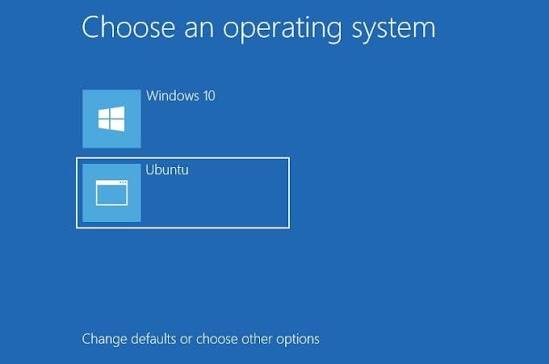
Dual booting adalah metode penggunaan yang memungkinkan dua sistem operasi digunakan pada satu komputer. Dengan menggunakan sistem dual-boot dengan Windows dan Linux, pengguna dapat memanfaatkan keuntungan dari kedua sistem operasi tersebut. Windows sering digunakan untuk tugas sehari-hari, aplikasi perkantoran, dan game, sementara Linux sangat populer di kalangan pengembang, administrator sistem, dan pengguna yang melek teknologi yang membutuhkan sistem operasi yang fleksibel dan dapat disesuaikan.
Tutorial ini menjelaskan langkah-langkah dasar untuk menggunakan sistem dual-boot dengan Windows dan Linux secara aman mulai dari persiapan hingga konfigurasi setelah penggunaan.
Apa itu Dual Boot?
Dual boot merujuk pada konfigurasi komputer di mana dua sistem operasi berbeda digunakan pada satu perangkat penyimpanan. Saat komputer dinyalakan, pengguna dapat memilih sistem operasi mana yang akan dijalankan melalui menu boot.
Contoh:
Windows untuk aplikasi profesional, program desain, dan game.
Linux untuk pemrograman, administrasi sistem, keamanan, dan mempelajari teknologi modern.
Keunggulan sistem dual-boot:
Penggunaan dua sistem operasi tanpa perangkat keras tambahan.
Fleksibilitas yang lebih besar sesuai kebutuhan.
Kemampuan untuk mempelajari Linux tanpa menghapus Windows.
Dukungan untuk pengembangan perangkat lunak di lingkungan Linux.
Persiapan sebelum pemasangan
Beberapa persiapan penting perlu dilakukan sebelum memasang sistem dual-boot.
Cadangkan data
Buat cadangan semua file penting di perangkat penyimpanan eksternal atau di cloud. Kesalahan dalam partisi hard drive dapat menyebabkan kehilangan data.
Periksa persyaratan komputer
Pastikan komputer Anda memenuhi persyaratan minimum dari distribusi Linux yang Anda inginkan.
Persyaratan umum:
RAM minimal 4 GB.
Setidaknya 25 GB ruang penyimpanan kosong.
Prosesor yang mendukung sistem 64-bit.
Siapkan file ISO Linux
Gunakan file ISO dari distribusi Linux yang Anda inginkan.
Distribusi Linux populer:
Ubuntu.
Linux Mint.
Fedora.
Debian.
Setelah menggunakan file ISO, buat drive USB yang dapat di-boot menggunakan program seperti Rufus atau Balena Etcher.
Membuat partisi untuk Linux
Sebelum menggunakan Linux, Anda perlu menyediakan ruang disk kosong.
Langkah-langkah di Windows:
Tekan Windows + X.
Pilih “Manajemen Disk”.
Klik kanan pada partisi utama.
Pilih “Kurangi Volume”.
Atur ukuran yang diinginkan untuk Linux.
Disarankan untuk mengalokasikan setidaknya 25–50 GB ruang penyimpanan untuk Linux agar sistem dapat berfungsi dengan nyaman.
Jangan format partisi ini dengan NTFS atau FAT32, karena penggunaan Linux akan secara otomatis mengatur sistem file yang sesuai.
Konfigurasi BIOS atau UEFI
Sebelum Anda melakukan booting komputer dari USB flash drive Linux, Anda perlu menyesuaikan beberapa pengaturan BIOS atau UEFI.
Langkah-langkah umum:
Mulai ulang komputer Anda.
Tekan tombol BIOS seperti F2, F10, F12, atau Del.
Aktifkan mode UEFI, jika tersedia.
Nonaktifkan Secure Boot jika perlu.
Atur USB sebagai perangkat boot pertama.
Antarmuka BIOS dapat bervariasi tergantung pada produsen komputer.
Gunakan Linux
Setelah komputer berhasil melakukan booting dari USB flash drive, program penggunaan Linux akan muncul.
Langkah-langkah penggunaan:
Pilih “Gunakan Linux”.
Pilih bahasa dan zona waktu.
Buat koneksi internet jika diperlukan.
Pilih jenis penggunaan.
Saat memilih opsi penggunaan, pilih:
Gunakan Linux berdampingan dengan Windows
Opsi ini memungkinkan penggunakan untuk secara otomatis mengatur konfigurasi dual-boot.
Area-area berikut dapat dibuat selama partisi manual:
Root (/) untuk sistem Linux.
Tukar sebagai area penyimpanan tambahan.
Beranda (/home) untuk file pengguna pribadi.
Kemudian lanjutkan penggunaan dan tunggu hingga proses selesai.
Pilih sistem operasi saat startup
Komputer akan memulai ulang setelah penggunaan selesai.
GRUB Boot Loader biasanya muncul saat proses booting.
Di sana Anda dapat memilih:
Linux.
Pengelola Boot Windows.
Pilih sistem operasi pilihan Anda.
Jika menu GRUB tidak ditampilkan, hal itu dapat diperbaiki melalui Linux menggunakan perintah pembaruan GRUB yang sesuai.
Tips setelah menggunakan Dual Boot
Setelah pengaturan berhasil, Anda harus mengkonfigurasi pengaturan berikut:
Perbarui Linux ke versi terbaru.
Gunakan driver yang diperlukan.
Tetapkan sistem operasi default.
Aktifkan pencadangan rutin.
Pelajari perintah dasar Linux.
Selain itu, hindari menghapus partisi Linux secara langsung melalui Windows, karena hal ini dapat merusak bootloader.
Masalah Umum pada Dual Boot
Windows tidak ditampilkan di menu GRUB
Larutan:
Perbarui GRUB.
Periksa apakah Windows dikenali oleh sistem.
Linux tidak dapat dijalankan
Larutan:
Periksa pengaturan BIOS.
Pastikan mode UEFI dan Legacy diatur dengan benar.
Perbedaan waktu antara Windows dan Linux
Larutan:
Konfigurasikan kedua sistem agar menggunakan standar waktu yang sama.
Kesimpulan
Sistem dual-boot dengan Windows dan Linux adalah solusi yang sangat baik bagi pengguna yang ingin memanfaatkan kedua sistem operasi tersebut dalam satu komputer. Dengan persiapan yang tepat, penggunaan dapat dilakukan dengan aman dan mudah. Pengguna dapat terus menggunakan Windows untuk tugas sehari-hari sambil secara bersamaan menggunakan Linux untuk pemrograman, administrasi server, dan pembelajaran teknis.
Meskipun menggunakan sistem dual-boot memerlukan perhatian pada partisi dan bootloader, hal ini menawarkan pengalaman berharga untuk memperluas pengetahuan komputer dan lebih memahami cara kerja sistem operasi.