
Tutorial Menggunakan Ctrl+Win+Shortcuts
Di lingkungan kerja yang serba cepat saat ini, efisiensi dan produktivitas adalah hal terpenting. Sistem operasi Windows menawarkan berbagai pintasan kibor untuk mempercepat tugas sehari-hari dan mengurangi penggunaan tetikus. Kombinasi tombol Ctrl (Strg) dan Win (Windows) sangat berguna, yang menyediakan akses ke fungsi-fungsi sistem penting.
Artikel ini menjelaskan pintasan Ctrl + Win, cara kerjanya, dan bagaimana pintasan tersebut dapat membantu Anda dalam pekerjaan sehari-hari.
Mengapa menggunakan pintasan Ctrl + Win?
Menggunakan pintasan keyboard menawarkan banyak keuntungan:
Peningkatan produktivitas
Tindakan dapat dilakukan secara signifikan lebih cepat.
Penggunaan mouse lebih sedikit
Ini melindungi tangan dan pergelangan tangan, terutama selama bekerja dalam waktu lama.
Akses cepat ke fungsi tersembunyi
Banyak fitur Windows yang hanya dapat diakses melalui pintasan.
Dukungan multitasking yang ditingkatkan
Beralih antar program dan desktop menjadi lebih mudah.
Kombinasi tombol Ctrl + Win yang penting dan fungsinya
Berikut ini adalah ikhtisar pintasan keyboard yang paling penting:
| Pintasan | Fungsi |
|---|---|
| Ctrl + Win + D | Buat desktop virtual baru |
| Ctrl + Win + ← / → | Beralih antara desktop virtual kiri atau kanan |
| Ctrl + Win + F4 | Tutup desktop virtual saat ini |
| Ctrl + Win + Shift + B | Mulai ulang driver grafis Anda jika layar membeku |
| Ctrl + Win + C | Mengaktifkan atau menonaktifkan filter warna |
| Ctrl + Win + F | Mencari perangkat di jaringan |
| Ctrl + Win + Enter | Mulai keluaran ucapan (Narator) |
| Ctrl + Win + Angka (1–0) | Buka aplikasi di bilah tugas sesuai urutannya |
Catatan: Beberapa pintasan hanya berfungsi jika fungsi terkait diaktifkan dalam sistem.
Cara menggunakan pintasan ini dalam kehidupan sehari-hari
Bekerja dengan beberapa aplikasi secara bersamaan
Jika Anda mengerjakan beberapa proyek:
Tekan Ctrl + Win + D untuk membuat desktop virtual tambahan.
Contoh: Desktop 1 untuk program Office, Desktop 2 untuk penelitian.
Beralih dengan cepat antar desktop menggunakan Ctrl + Win + →.
Tekan Ctrl + Win + F4 saat Anda tidak lagi membutuhkan desktop.
Ini membuat ruang kerja Anda tertata rapi.
Memulihkan layar yang beku
Kadang-kadang, layar mungkin membeku karena kesalahan grafis.
Tekan Ctrl + Win + Shift + B
Kombinasi ini me-restart driver grafis tanpa me-restart PC sepenuhnya.
Layar berkedip sebentar dan terdengar bunyi bip setelah itu semuanya akan berfungsi kembali.
Membuka program lebih cepat
Jika Anda telah menyematkan program penting ke bilah tugas:
Ctrl + Win + 1 membuka program pertama,
Ctrl + Win + 2 yang kedua, dst., hingga Anda menekan 0 untuk program kesepuluh.
Ini akan menghemat klik yang tidak perlu.
Meningkatkan aksesibilitas
Windows menawarkan alat yang bermanfaat bagi orang-orang dengan gangguan penglihatan:
Ctrl + Win + C mengaktifkan filter warna
Ctrl + Win + Enter mengaktifkan keluaran ucapan
Fungsi ini memudahkan mereka yang terkena dampak untuk menggunakan sistem.
Tips untuk efisiensi maksimal
Untuk mendapatkan manfaat maksimal dari pintasan ini, perhatikan hal berikut:
Pelajari pintasan langkah demi langkah
Mulailah dengan kombinasi yang paling penting dan secara bertahap perluas pengetahuan Anda.
Sematkan program secara permanen ke bilah tugas
Hal ini memungkinkan penggunaan pintasan angka dengan lebih andal.
Gabungkan dengan pintasan keyboard lainnya
Misalnya:
Alt + Tab untuk peralihan jendela cepat
Win + E untuk File Explorer
Win + L untuk mengunci layar
Pintasan tambahan ini akan lebih meningkatkan produktivitas Anda.
Tutorial Membuat Virtual Desktop
Di era di mana pekerjaan digital semakin kompleks, produktivitas menjadi krusial baik untuk studi, karier, maupun proyek kreatif. Banyak pengguna bekerja secara bersamaan dengan beberapa aplikasi seperti peramban, pengolah kata, surel, dan perangkat komunikasi. Hal ini dengan cepat membuat desktop berantakan dan menyulitkan konsentrasi. Untungnya, Windows menawarkan fitur praktis: desktop virtual. Fitur ini memungkinkan Anda membuat beberapa ruang kerja terpisah dalam satu perangkat ideal untuk pengaturan, fokus, dan multitasking yang efisien.
Dalam artikel ini, kami menjelaskan apa itu desktop virtual, apa saja keuntungan yang ditawarkannya, dan bagaimana Anda dapat menggunakannya langkah demi langkah.
Apa itu desktop virtual?
Desktop virtual memungkinkan Anda mengatur beberapa lingkungan desktop secara bersamaan. Setiap lingkungan dapat digunakan untuk berbagai tugas, misalnya:
Desktop 1 untuk pekerjaan kantor
Desktop 2 untuk hiburan atau pencarian internet
Desktop 3 untuk proyek desain atau video
Semua program yang terbuka tetap aktif di desktop masing-masing tanpa mengganggu area lain. Perpindahan antarprogram dapat dilakukan kapan saja.
Keuntungan desktop virtual
Berikut ini adalah beberapa keuntungan yang paling penting:
Fokus Lebih Baik
Area kerja dapat dipisahkan dengan jelas lebih sedikit gangguan.
Layar lebih teratur
Jendela yang terlalu penuh adalah sesuatu dari masa lalu.
Produktivitas yang lebih tinggi
Navigasi lebih cepat antar tugas tanpa gangguan.
Cocok untuk multitasking
Ideal untuk pengembang, desainer, pelajar, dan profesional.
Penggunaan satu iklan yang efisien
Ruang kerja lebih luas tanpa monitor tambahan.
Buat desktop virtual di Windows
Fitur ini tersedia di Windows 10 dan Windows 11. Anda dapat menggunakannya dengan beberapa cara:
Pintasan papan ketik
Ini adalah metode tercepat:
Windows + Ctrl + D → Buat desktop baru dan beralih langsung ke sana
Pintasan berguna lainnya:
Windows + Ctrl + → → Beralih ke desktop berikutnya
Windows + Ctrl + ← → Beralih ke desktop sebelumnya
Windows + Ctrl + F4 → Tutup desktop aktif
Pilihan ini cocok bagi pengguna yang suka bekerja secara efisien menggunakan keyboard.
Melalui Tampilan Tugas
Jika Anda lebih suka bekerja dengan mouse:
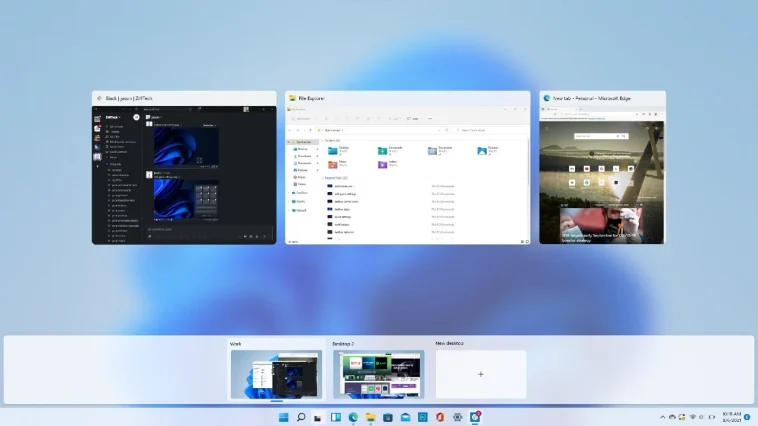
Klik tombol Tampilan Tugas di bilah tugas.
(Jika tidak terlihat: Klik kanan pada bilah tugas → Tampilkan tombol Tampilan Tugas)
Klik Desktop Baru
Desktop virtual baru akan segera dibuat.
Beberapa desktop dapat diatur sesuai kebutuhan.
Kelola program antar desktop
Berikut cara memindahkan aplikasi ke desktop lain:
Buka Tampilan Tugas
Klik kanan pada program yang diinginkan
Pindah ke → pilih desktop yang diinginkan
Pilihan:
Seret dan jatuhkan program ke desktop lain
Personalisasi Desktop Virtual
Windows juga menawarkan opsi penyesuaian:
Klik kanan pada desktop di Tampilan Tugas
Pilih latar belakang → Tetapkan wallpaper khusus untuk setiap desktop
Hal ini memungkinkan Anda membedakan area kerja secara visual, misalnya:
Pekerjaan = biru
Belajar = hijau
Game = gelap
Tutup Desktop Virtual
Ketika desktop tidak lagi diperlukan:
Buka Tampilan Tugas
Tempatkan penunjuk tetikus pada desktop yang sesuai.
Klik tanda X di pojok
Program yang dibuka di sana tidak akan ditutup, tetapi akan otomatis dipindahkan ke desktop berikutnya.
Tips untuk penggunaan optimal
Gunakan desktop tanpa media sosial untuk pekerjaan yang terfokus
Urutkan desktop berdasarkan tugas: Kantor, Penelitian, Waktu Luang
Hafalkan pintasan keyboard untuk pengoperasian cepat
Jangan membuat terlalu banyak desktop pertahankan ikhtisar
Kesimpulan
Pintasan Ctrl + Win dan fitur Desktop Virtual di Windows adalah kombinasi ampuh untuk meningkatkan produktivitas dan efisiensi kerja. Dengan pintasan keyboard tersebut, Anda dapat berpindah dan mengatur ruang kerja dengan cepat tanpa perlu menggunakan mouse, sehingga alur kerja menjadi lebih lancar. Sementara itu, desktop virtual memberikan ruang kerja terpisah untuk setiap kebutuhan, membantu mengurangi gangguan dan menjaga fokus meskipun banyak aplikasi terbuka sekaligus. Semakin sering Anda memanfaatkan kedua fitur ini, semakin terstruktur dan menyenangkan pengalaman bekerja Anda di Windows. Cobalah sekarang dan rasakan perbedaannya dalam pengelolaan aktivitas harian Anda!