Tutorial Menggunakan Google Lens
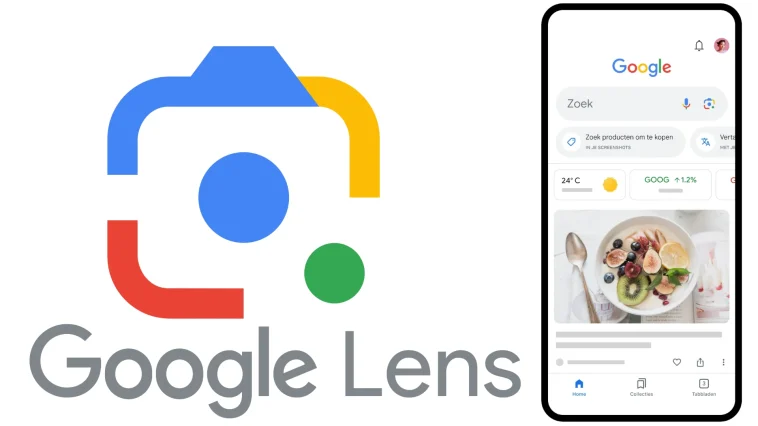
Google Lens adalah salah satu alat tercanggih Google, yang membantu pengguna lebih memahami lingkungan sekitar mereka menggunakan kamera. Berkat kecerdasan buatan, Google Lens dapat mengenali teks, objek, tempat, hewan, tumbuhan, dan bahkan menerjemahkan bahasa secara real-time. Aplikasi ini tersedia di sebagian besar perangkat Android dan juga dapat digunakan melalui aplikasi Google di iPhone.
Jika Anda menggunakan Google Lens untuk pertama kalinya atau ingin memanfaatkan fitur-fiturnya secara maksimal, berikut panduan langkah demi langkah yang lengkap.
Menggunakanl dan membuka Google Lens
Google Lens sudah terpasang di banyak perangkat Android dan dapat dibuka melalui aplikasi berikut:
Aplikasi Google
Google Photos
Aplikasi kamera (pada beberapa ponsel pintar)
Atau dengan gunakan langsung dari perangkat Android Anda
Jika Google Lens belum terpasang:
Buka perangkat Android Anda
Cari Google Lens
Ketuk Gunakan
Tunggu hingga penggunaan selesai.
Untuk pengguna iPhone:
Google Lens dapat digunakan melalui aplikasi Google atau Google Photos.
Memahami Antarmuka Pengguna Google Lens
Saat Anda membuka Google Lens, Anda akan melihat tampilan kamera dan beberapa mode di bagian bawah layar, masing-masing dengan fungsi yang berbeda:
Pencarian – mengenali objek, hewan, tempat, dan penanda lokasi.
Teks – menyalin teks dari lingkungan nyata
Terjemahkan – menerjemahkan teks secara instan melalui kamera
Belanja – temukan produk yang sesuai atau serupa untuk dibeli
Pekerjaan Rumah – membantu mengerjakan tugas matematika dan sekolah
Kuliner – mengenali hidangan di restoran dan menampilkan peringkatnya.
Mengetahui mode-mode ini akan membantu Anda menggunakan Google Lens dengan lebih efisien.
Mencari informasi tentang objek
Mode Pencarian adalah salah satu mode yang paling sering digunakan.
Begini cara kerjanya:
Arahkan kamera ke objek yang ingin Anda kenali misalnya, tumbuhan, hewan, perangkat, atau bangunan.
Ketuk Cari (ikon kaca pembesar).
Google Lens menganalisis gambar dan menampilkan informasi yang relevan.
Contoh:
Mengidentifikasi spesies tumbuhan
Mengidentifikasi ras anjing atau kucing
Mengambil informasi tentang bangunan bersejarah
Mengidentifikasi objek yang tidak dikenal
Ideal untuk pelajar, pelancong, dan pengguna sehari-hari.
Menyalin teks dari dunia nyata
Mode Teks memungkinkan Anda untuk mentransfer teks tercetak atau digital langsung ke perangkat Anda.
Prosedur:
Pilih mode Teks.
Arahkan kamera ke teks.
Sorot area yang diinginkan
Pilih salah satu opsi:
Salin teks: Salin teks
Salin ke komputer: kirim langsung ke PC
Dengarkan: Minta teks dibacakan dengan lantang
Pencarian: cari informasi tentang teks ini
Sangat berguna bagi mahasiswa, jurnalis, penulis, dan siapa pun yang ingin menghemat waktu.
Terjemahan instan dengan Google Lens
Mode Terjemahan adalah salah satu fitur paling populer di seluruh dunia.
Cara menggunakannya:
Buka mode Terjemahkan
Arahkan kamera ke teks berbahasa asing.
Terjemahan muncul tepat di atas teks asli.
Anda dapat mengubah bahasa target kapan saja.
Sangat cocok untuk bepergian atau membaca dokumen berbahasa asing.
Mencari Produk (Mode Belanja)
Mode Belanja memungkinkan Anda untuk mencari, membandingkan, dan membeli produk secara online.
Langkah-langkah:
Buka mode Belanja
Foto produk tersebut
Google Lens menampilkan artikel, harga, dan toko online yang serupa.
Ideal untuk membandingkan harga atau mencari alternatif yang lebih murah.
Bantuan Pekerjaan Rumah (Mode Pekerjaan Rumah)
Google Lens membantu siswa dengan menganalisis tugas dan menunjukkan solusinya.
Aplikasi:
Buka Pekerjaan Rumah
Arahkan kamera ke tugas tersebut.
Google Lens tidak hanya menampilkan jawabannya, tetapi juga langkah-langkah perantaranya.
Sangat membantu untuk pembelajaran mandiri.
Menggunakan Google Lens di Google Photos
Anda juga dapat menganalisis foto yang telah diambil.
Buka Google Photos
Pilih gambar
Ketuk ikon Google Lens
Aplikasi menampilkan informasi relevan tentang isi gambar.
Ideal jika Anda ingin menganalisis foto lama.
Tutorial Terjemahan Cepat di Google Lens
Di era digital saat ini, kebutuhan akan terjemahan yang cepat dan akurat menjadi semakin penting baik untuk pelajar, profesional, atau siapa pun yang secara rutin bekerja dengan bahasa asing. Google Lens menawarkan solusi praktis yang memungkinkan Anda menerjemahkan teks secara instan hanya dengan mengarahkan kamera ke teks yang diinginkan. Dengan fitur ini, Anda dapat menerjemahkan dokumen, rambu, menu, atau bahkan buku teks tanpa harus mengetik apa pun secara manual. Artikel ini menjelaskan langkah demi langkah cara memaksimalkan fitur Terjemahan Cepat di Google Lens.
Apa itu Google Lens?
Google Lens adalah aplikasi berbasis AI yang dapat mengenali objek, teks, kode batang, dan gambar secara real-time. Salah satu fiturnya yang paling populer adalah Terjemahan Instan, yang memungkinkan pengguna menerjemahkan teks langsung melalui kamera. Fitur ini sangat berguna bagi para pelancong, pelajar bahasa, atau siapa pun yang membutuhkan informasi dalam bahasa asing.
Langkah 1: Gunakan Google Lens
Sebelum memulai, pastikan Google Lens sudah terpasang di perangkat Anda:
Buka di perangkat Android Anda.
Cari Google Lens di kolom pencarian.
Ketuk Gunakan dan tunggu hingga penggunaan selesai.
Bagi pengguna iPhone, Google Lens sudah terintegrasi ke dalam aplikasi Google.
Setelah penggunaan, buka aplikasi dan izinkan akses kamera agar Google Lens dapat berfungsi secara optimal.
Langkah 2: Buka fungsi terjemahan
Untuk menggunakan terjemahan cepat:
Buka Google Lens.
Pilih opsi Terjemahkan dari menu di bawah ini.
Kamera beralih ke mode yang dirancang khusus untuk mengenali teks bahasa asing.
Google Lens kini siap menangkap teks yang Anda minta.
Langkah 3: Terjemahkan teks secara instan
Terjemahan cepat ini berfungsi dalam dua cara:
Terjemahan langsung dengan kamera
Arahkan kamera ke teks bahasa asing.
Terjemahan akan otomatis ditampilkan di layar, tepat di atas teks asli.
Anda dapat mengambil foto untuk menyimpan terjemahan.
Metode ini ideal untuk papan tanda, menu, brosur, dan materi cetak lainnya.
Terjemahan dari foto yang sudah ada
Ketuk ikon galeri di pojok kiri bawah.
Pilih gambar yang berisi teks dalam bahasa asing.
Google Lens secara otomatis mengenali teks dan menampilkan terjemahannya.
Fitur ini berguna untuk gambar yang Anda terima melalui WhatsApp, email, atau tangkapan layar.
Langkah 4: Sesuaikan bahasa terjemahan
Google Lens memungkinkan Anda untuk memilih bahasa sumber dan bahasa target.
Ketuk Bahasa Sumber di pojok kiri atas.
Pilih bahasa teks aslinya.
Ketuk bahasa target di pojok kanan atas.
Pilih bahasa pilihan Anda, misalnya Jerman, Indonesia, atau Inggris.
Jika Anda tidak mengetahui bahasa aslinya, pilih Deteksi bahasa secara otomatis Google Lens kemudian akan mengidentifikasinya secara otomatis.
Langkah 5: Salin, simpan, atau bagikan terjemahan
Setelah terjemahan, Anda akan memiliki beberapa pilihan yang tersedia:
Salin teks untuk menempelkannya ke aplikasi lain.
Bacalah dengan lantang untuk mendengar pengucapan yang benar.
Bagikan untuk mengirim terjemahan melalui WhatsApp, email, atau media sosial.
Simpan untuk menyimpan terjemahan ke Google Keep atau sebagai catatan.
Fitur-fitur ini sangat membantu bagi mahasiswa, pekerja kantoran, atau penerjemah yang ingin menggunakan kembali teks di kemudian hari.
Tips untuk terjemahan yang lebih akurat
Untuk mendapatkan hasil yang seakurat mungkin, harap perhatikan petunjuk berikut:
Pastikan pencahayaan yang baik agar teks terlihat jelas.
Pegang kamera dengan stabil agar Google Lens dapat fokus dengan benar.
Gunakan gambar berkualitas tinggi hindari teks yang buram atau kusut.
Jika terjemahan tampak tidak akurat, gunakan opsi Pilih Teks untuk menyorot area tertentu.
Kapan Google Lens sangat bermanfaat?
Fungsi ini ideal untuk:
Penerjemahan dokumen ilmiah atau profesional.
Murid dan peserta didik berlatih bahasa baru.
Memahami buku panduan penggunaan perangkat elektronik.
Wisatawan yang perlu membaca rambu, menu, atau petunjuk arah di luar negeri.
Menerjemahkan paragraf dari buku atau artikel.
Kesimpulan
Google Lens adalah alat serbaguna yang mampu menyederhanakan berbagai aktivitas sehari-hari, termasuk menerjemahkan teks, mengenali objek, mencari produk, hingga membantu proses belajar. Salah satu fitur paling bermanfaatnya, yaitu Terjemahan Cepat, memungkinkan Anda mendapatkan hasil terjemahan instan hanya dengan mengarahkan kamera atau menggunakan gambar yang tersimpan tanpa perlu mengetik manual. Baik Anda seorang pelajar, pekerja kantoran, maupun pelancong, Google Lens menawarkan pengalaman yang cepat, mudah, dan efisien. Dengan menguasai berbagai mode dan fitur yang tersedia, Google Lens dapat menjadi asisten digital cerdas yang membantu Anda memahami dan menjalani aktivitas sehari-hari dengan lebih praktis dan efektif.