
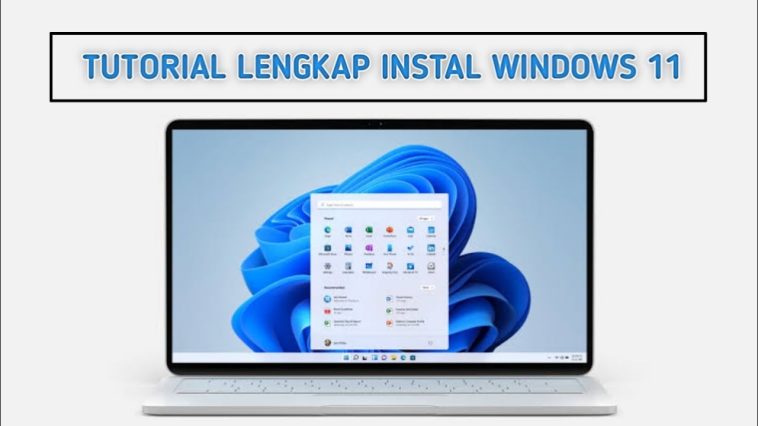
Tutorial Menggunakan Windows 11 dengan Aman
Windows 11 adalah sistem operasi terbaru dari Microsoft, yang menawarkan desain modern, peningkatan kinerja, dan fitur keamanan yang lebih baik. Untuk memastikan penggunaan berjalan lancar dan menjaga data Anda tetap terlindungi, Windows 11 harus digunakan dengan hati-hati. Artikel ini akan memandu Anda langkah demi langkah melalui proses penggunaan Windows 11 dengan aman.
Memeriksa persyaratan sistem
Sebelum memulai penggunaan, pastikan komputer Anda memenuhi persyaratan minimum untuk Windows 11. Persyaratan tersebut meliputi prosesor 64-bit yang kompatibel, RAM minimal 4 GB, ruang penyimpanan 64 GB, dan dukungan untuk TPM 2.0 dan Secure Boot.
Untuk memeriksa kompatibilitas, Anda dapat menggunakan alat Pemeriksaan Kesehatan PC dari Microsoft. Jika perangkat Anda kompatibel, Anda dapat melanjutkan tanpa ragu-ragu.
Cadangkan data penting
Melindungi data Anda adalah prioritas utama kami. Sebelum penggunaan, pastikan untuk mencadangkan semua file penting seperti dokumen, foto, video, dan file kerja.
Simpan data ini ke hard drive eksternal, flash drive USB, atau layanan cloud seperti OneDrive atau Google Drive. Ini akan mencegah kehilangan data jika terjadi masalah tak terduga selama penggunaan.
Siapkan media penggunaan resmi
Untuk memastikan penggunaan yang aman dan bebas malware, Anda hanya boleh menggunakan sumber resmi. Gunakan Media Penggunaan Windows 11 langsung dari situs web Microsoft.
Anda memiliki dua pilihan:
Pembaruan langsung dari Windows 10, atau
Penggunaan Bersih menggunakan USB flash drive dengan ruang penyimpanan minimal 8 GB.
Untuk membuat drive USB yang dapat di-boot, gunakan Media Creation Tool dan ikuti petunjuknya.
Konfigurasi pengaturan BIOS atau UEFI
Jika Anda menggunakan Windows 11 melalui USB flash drive, mulai ulang komputer dan akses BIOS/UEFI (biasanya menggunakan tombol Delete, F2, atau F12).
Pastikan bahwa:
Mode boot UEFI diaktifkan,
Secure Boot diaktifkan,
TPM diaktifkan (jika tersedia).
Selanjutnya, atur USB flash drive sebagai media boot pertama, simpan pengaturan, dan mulai ulang PC.
Lakukan Penggunaan Windows 11
Setelah melakukan booting dari drive USB, layar penggunaan Windows 11 akan muncul. Pilih bahasa, waktu, dan tata letak keyboard Anda, lalu klik Gunakan sekarang.
Masukkan kunci produk atau pilih opsi Saya tidak memiliki kunci produk untuk mengaktifkan Windows nanti.
Selanjutnya, pilih jenis penggunaan:
Tingkatkan untuk menyimpan file dan program, atau
Kustomisasi, untuk penggunaan baru yang bersih.
Penggunaan ulang disarankan, karena biasanya menawarkan kinerja dan keamanan terbaik.
Pengaturan Sistem Awal
Setelah penggunaan selesai, komputer akan memulai ulang dan pengaturan awal akan dimulai. Anda akan menentukan wilayah, koneksi internet, dan akun Microsoft Anda.
Masuk menggunakan akun Microsoft menawarkan fitur keamanan tambahan seperti sinkronisasi data dan pemulihan akun. Jangan lupa untuk mengatur PIN yang kuat atau kata sandi yang aman.
Gunakan pembaruan dan driver
Langkah penting terakhir adalah memperbarui sistem. Setelah startup pertama, buka Windows Update dan gunakan semua pembaruan yang tersedia.
Pembaruan ini menutup celah keamanan dan meningkatkan stabilitas. Selain itu, Anda harus memeriksa apakah semua driver perangkat keras (grafis, audio, jaringan) telah terpasang dengan benar.
Tutorial Optimasi Windows 11 agar Lebih Cepat
Windows 11 memukau dengan desain modernnya, animasi yang lancar, dan banyak fitur baru yang dirancang untuk meningkatkan produktivitas. Namun, pada beberapa perangkat terutama yang memiliki perangkat keras kelas menengah atau rendah sistem dapat terasa lebih lambat atau kurang responsif. Meskipun demikian, dengan langkah-langkah optimasi yang tepat, kinerja Windows 11 dapat ditingkatkan secara signifikan. Tutorial ini akan menunjukkan kepada Anda cara mempercepat Windows 11 dengan aman dan efektif.
Nonaktifkan program startup yang tidak perlu
Banyak program yang berjalan otomatis saat sistem diny启动, sehingga memperlambat proses startup dan kinerja keseluruhan.
Prosedur:
Tekan Ctrl + Shift + Esc untuk membuka Pengelola Tugas.
Beralihlah ke tab Mulai Otomatis.
Klik kanan pada program yang tidak Anda perlukan dan pilih Nonaktifkan.
Program seperti peluncur game atau pembaruan otomatis sebaiknya hanya dijalankan saat dibutuhkan.
:Kurangi efek visual dan animasi:
Efek grafis Windows 11 terlihat menarik, tetapi membutuhkan sumber daya sistem tambahan.
Cara mengurangi efek visual:
Tekan Win + R, ketik sysdm.cpl dan tekan Enter.
Buka tab Lanjutan dan klik Pengaturan di bagian Performa.
Pilih Sesuaikan untuk performa optimal atau sesuaikan efek secara manual.
Klik OK.
Pengaturan ini menghasilkan peningkatan kinerja yang signifikan, terutama pada perangkat lama.
Optimalisasi penyimpanan dengan Storage Sense
File sementara dan sisa-sisa sistem dapat menumpuk seiring waktu dan memperlambat Windows.
Aktifkan Storage Sense:
Buka Pengaturan → Sistem → Penyimpanan.
Aktifkan Storage Sense.
Tentukan seberapa sering file sementara dan konten di Recycle Bin dihapus secara otomatis.
Hal ini memastikan ruang penyimpanan Anda tetap bersih dan digunakan secara efisien dalam jangka panjang.
Perbarui Windows dan driver secara teratur
Pembaruan Windows tidak hanya menyertakan fitur baru, tetapi juga peningkatan kinerja dan keamanan yang penting.
Langkah:
Buka Pengaturan → Pembaruan Windows.
Klik Periksa Pembaruan.
Pastikan driver penting seperti driver grafis, chipset, dan audio sudah diperbarui.
Driver yang sudah usang dapat menyebabkan penurunan kinerja atau kerusakan sistem.
Ubah mode energi ke “Performa Terbaik”
Secara default, Windows 11 menggunakan mode daya seimbang untuk menghemat energi. Namun, mode berorientasi kinerja direkomendasikan untuk performa maksimal.
Cara mengubah mode daya:
Buka Pengaturan → Sistem → Sumber Daya & Baterai.
Di bawah Mode Hemat Energi, pilih Performa Terbaik.
Mode ini ideal untuk tugas-tugas yang membutuhkan banyak komputasi seperti penyuntingan video atau bermain game.
Batasi aplikasi latar belakang
Beberapa aplikasi terus berjalan di latar belakang meskipun tidak digunakan secara aktif, sehingga mengonsumsi sumber daya yang tidak perlu.
Prosedur:
Buka Pengaturan → Aplikasi → Aplikasi Tergunakan.
Pilih aplikasi yang jarang digunakan.
Klik Opsi Lanjutan dan atur Izin Aplikasi Latar Belakang ke Jangan Pernah.
Hal ini mengurangi penggunaan RAM dan CPU.
Periksa dan optimalkan hard drive Anda secara berkala
Hard drive yang terlalu penuh atau rusak dapat secara signifikan menurunkan kinerja sistem.
Langkah-langkah yang disarankan:
Gunakan Optimalkan Drive untuk melakukan defragmentasi HDD atau mengoptimalkan SSD.
Periksa drive menggunakan perintah chkdsk untuk mendeteksi dan memperbaiki kesalahan.
Pastikan setidaknya 20% ruang pada hard drive sistem tetap kosong.
Pertimbangkan peningkatan perangkat keras
Jika Windows 11 terus berjalan lambat meskipun semua optimasi perangkat lunak telah dilakukan, peningkatan perangkat keras mungkin layak dipertimbangkan.
Rekomendasi:
Tingkatkan RAM menjadi minimal 8 GB.
Beralih dari HDD ke SSD yang cepat.
Periksa sistem pendingin untuk menghindari panas berlebih.
Kesimpulan
Gunakan dan pengoptimalan Windows 11 yang tepat merupakan kunci untuk mendapatkan sistem yang aman, stabil, dan berkinerja optimal. Proses penggunaan yang aman memerlukan persiapan matang, seperti memastikan persyaratan sistem terpenuhi, mencadangkan data, serta menggunakan pembaruan resmi untuk menjaga keamanan dan stabilitas. Setelah terpasang, kinerja Windows 11 dapat ditingkatkan tanpa penggunaan ulang atau perangkat lunak tambahan dengan cara mengelola program startup, mengurangi efek visual, membersihkan ruang disk, dan menyesuaikan pengaturan daya. Dengan menerapkan langkah-langkah ini secara rutin, pengguna dapat menikmati lingkungan kerja Windows 11 yang modern, andal, cepat, dan efisien dalam jangka panjang.